
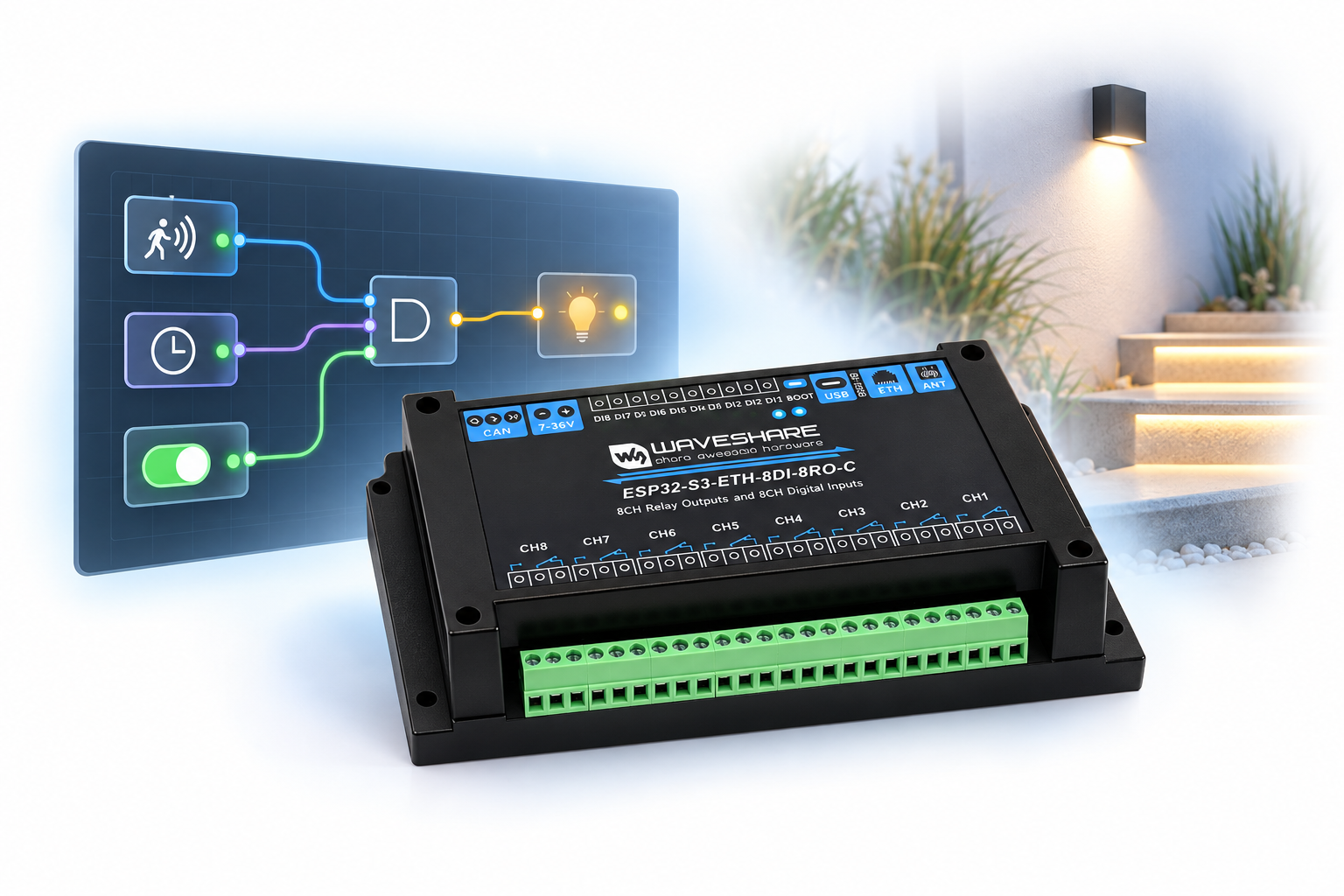
Sie benötigen: Waveshare-Board, Windows-PC und USB-Datenkabel. Für die Beleuchtungsbeispiele zusätzlich einen Taster und eine Kleinspannungsleuchte mit passender Versorgung. Programmierkenntnisse sind nicht erforderlich.
https://www.waveshare.com/wiki/ESP32-S3-ETH-8DI-8RO-C
Vom ersten Relaisklick zur automatischen Beleuchtung. Wir richten das Board ein und erstellen zwei kleine Anwendungen: Treppenlicht und Außenbeleuchtung.
Schritt 1: Software herunterladen und installieren
CL-Designer – Programme grafisch erstellen
Laden Sie die Setupdatei herunter und führen Sie die Installation aus. Mit dem CL-Designer erstellen Sie Ihre Steuerung aus Funktionsbausteinen und beobachten sie direkt auf dem Gerät. Das Setup enthält außerdem Werkzeuge für Hardwareeinrichtung, Simulation, Dateiverwaltung und Diagnose.
CL Firmware Manager – Firmware installieren und aktualisieren
Wenn auf dem Board noch keine CL-Firmware installiert ist, benötigen Sie zusätzlich den CL Firmware Manager. Er erkennt die Hardwarevariante und bietet die passende Firmware zur Installation an. Laden Sie auch für spätere Firmwareupdates die aktuelle Version des Managers herunter; die zugehörigen Firmwaredateien sind bereits enthalten.
Warum ist eine Anmeldung nötig?
Um automatisierte Massendownloads zu begrenzen, ist eine kurze Anmeldung erforderlich. Ein frei gewählter Name und eine E-Mail-Adresse zur Bestätigung genügen.


Schritt 2: Firmware aufspielen
Vorbereitung · Bootmodus aktivieren
Trennen Sie das Board von der Stromversorgung. Halten Sie die BOOT-Taste gedrückt, verbinden Sie das Board per USB mit dem PC und lassen Sie die Taste los.
Starten Sie anschließend den CL Firmware Manager. Er sucht automatisch nach angeschlossenen Geräten. Folgen Sie den Schritten im Slider, um die CL-Firmware zu installieren.
Hinweis: COM-Portnummern und Geräteliste können auf Ihrem PC von den Bildern abweichen. Wählen Sie das angeschlossene Waveshare-Board.
Der CL Firmware Manager unterstützt Sie später auch beim Prüfen der Firmwareversion und bei Updates – selbst mit mehreren unterschiedlichen angeschlossenen Geräten.
Alternative: Sie können die Firmware auch separat herunterladen und mit den ESP-Flash-Tools übertragen.


Schritt 3: Hardware einrichten
Verbindung zum Board herstellen
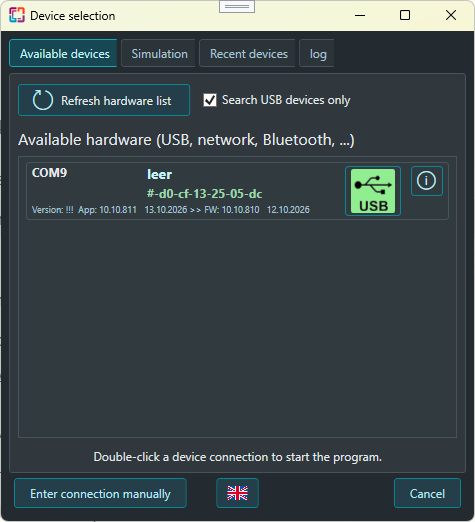
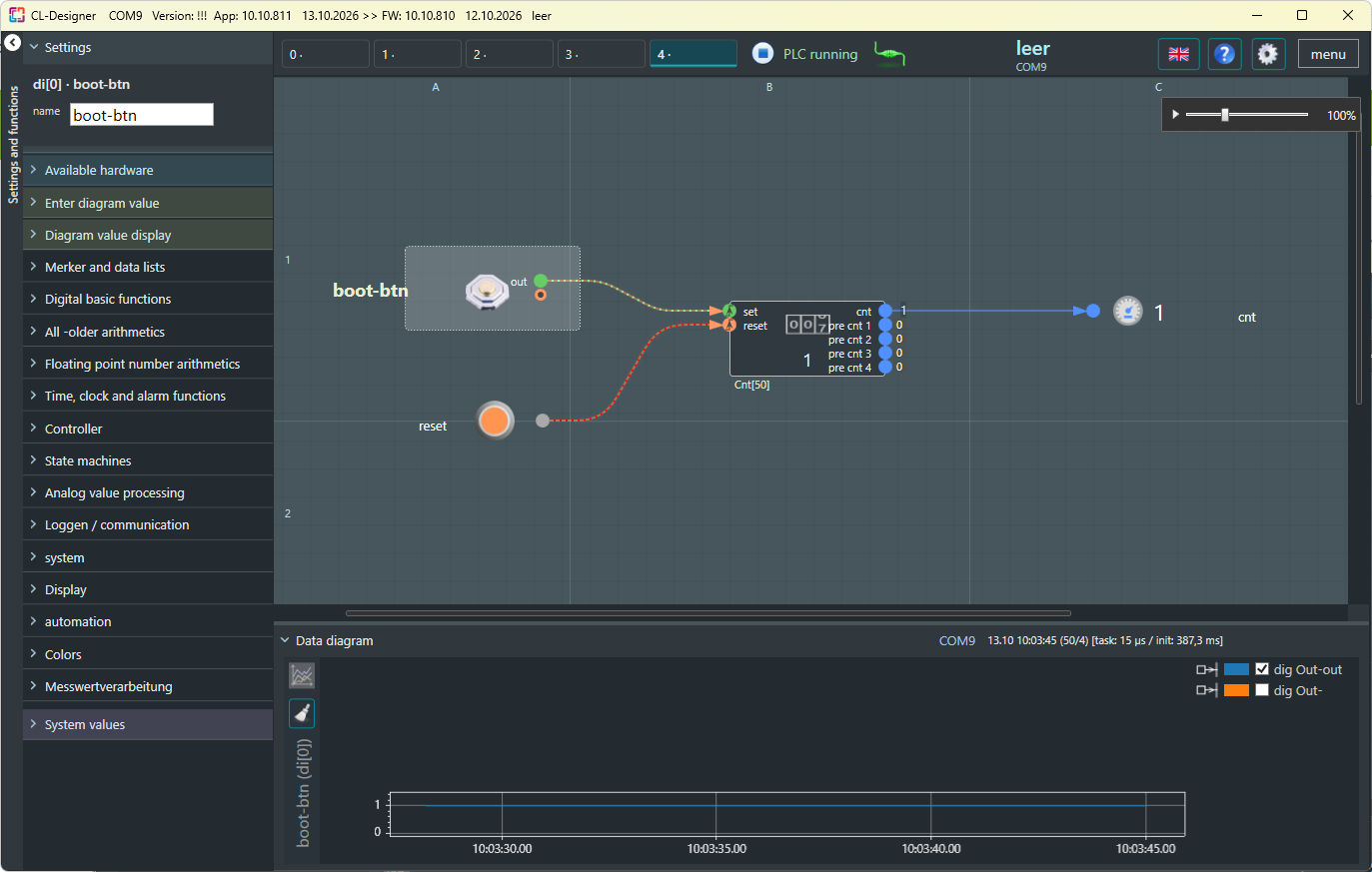
Starten Sie den CL-Designer und öffnen Sie die Verbindung zum Waveshare-Board über das grüne USB-Symbol. Die aktuelle Konfiguration wird direkt vom Gerät geladen.
Das mitgelieferte Beispielprogramm ermöglicht erste Versuche mit dem BOOT-Taster. Die Ein- und Ausgänge des Waveshare-Boards sind darin noch nicht eingerichtet.
Das vollständige Projekt bleibt im Gerät.
Bei Compact Logic speichern der Mikrocontroller und seine Backups auch das gesamte Entwicklungsprojekt. Sie müssen keine passende Projektdatei suchen: Verbinden Sie den CL-Designer mit dem Board und bearbeiten Sie den gespeicherten Stand direkt weiter.
Hardwarekonfiguration übernehmen
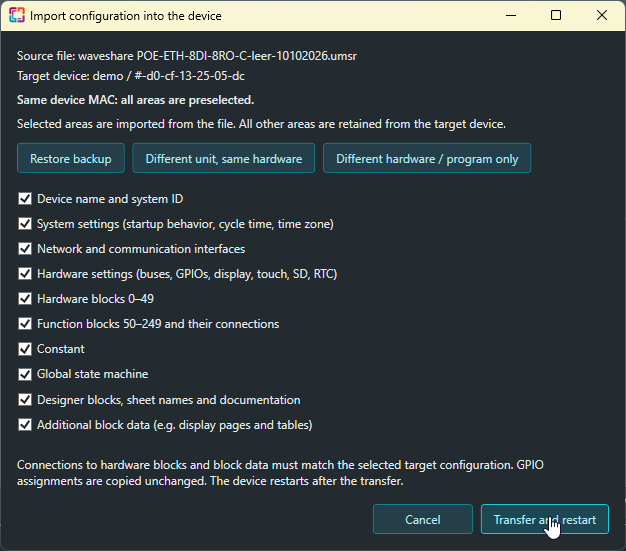
Laden Sie die vorbereitete Hardwarekonfiguration für das Waveshare-Board herunter. Sie enthält die Einstellungen für die Ein- und Ausgänge.
Öffnen Sie im Menü „Load local configuration …“ und wählen Sie die heruntergeladene .umsr-Datei aus. Setzen Sie im gezeigten Dialog alle Haken und klicken Sie auf „Transfer and restart“.
Die Konfiguration wird auf das Board übertragen und dort gespeichert. Anschließend starten das Gerät und der Designer neu. Die Ein- und Ausgänge stehen jetzt für Ihre Programme bereit.
Hardware selbst konfigurieren: Mit CL-PlatformSetup können Sie die Hardwarekonfiguration auch selbst erstellen. Dabei legen Sie die verwendeten Komponenten und deren GPIO-Zuordnung fest. Die Angaben finden Sie in der Dokumentation oder im Schaltplan des Boardherstellers. Ein eigenes Tutorial wird diesen Ablauf erklären.
Schritt 4: Das erste Relais im Designer schalten
Jetzt testen wir einen Relaisausgang direkt im CL-Designer. Dabei lernen Sie die wichtigsten Handgriffe kennen: Hardware auf das Blatt ziehen, einen Schalter hinzufügen und Anschlüsse verbinden.


Warum hat der Relaisblock auch Eingänge?
Der TCA9554 kann seine acht Anschlüsse als Ein- oder Ausgänge verwenden. Auf diesem Board steuern sie die Relais und sind deshalb als Ausgänge eingerichtet. Lassen Sie die Parameter für die Eingangsrichtung deaktiviert.
Änderungen dauerhaft speichern
Änderungen werden sofort wirksam, liegen zunächst aber nur im Arbeitsspeicher. Klicken Sie auf das Diskettensymbol oder wählen Sie „Auf Gerät speichern“, damit Ihr Stand nach einem Neustart erhalten bleibt.
Direkt bedienen und beobachten
Schalter, Anzeigen und aktuelle Zustände stehen direkt im Diagramm bereit. So können Sie Ihre Steuerung während der Entwicklung unmittelbar ausprobieren.
Schritt 5: Treppenlicht
Aus dem manuellen Relaistest wird jetzt eine Treppenlichtsteuerung: Ein Tastendruck schaltet das Licht ein, nach der eingestellten Zeit geht es automatisch aus. Wir verbinden dafür die Eingänge mit zwei Funktionsbausteinen und testen die Schaltung direkt im Designer.


Schritt 6: Außenbeleuchtung
Jetzt steuern wir die Außenbeleuchtung nach Uhrzeit und Sonnenstand: Morgens geht das Licht zur eingestellten Zeit an und bei Sonnenaufgang aus. Abends schaltet es bei Sonnenuntergang wieder ein und zur gewünschten Uhrzeit aus. Dafür kombinieren wir eine Sonnenuhr mit einer Tageszeitschaltuhr.


Verständliche Bezeichnungen
Geben Sie den Blöcken unter „Eigenschaften“ aussagekräftige Namen, etwa „Taster unten“, „Taster oben“ und „Nachlaufzeit“. So wird die Funktion Ihrer Schaltung direkt im Diagramm verständlich. mehr….
Verbindungen übersichtlich darstellen
Ein Doppelklick auf eine Verbindungslinie stellt die Verbindung als Label dar. Das schafft Übersicht, wenn viele Leitungen das Diagramm durchziehen. Die Verbindung bleibt dabei bestehen.
Signalverläufe live beobachten
Klappen Sie unten „Data diagram“ auf und wählen Sie beispielsweise den Delay-Block. Betätigen Sie einen Taster und beobachten Sie die Signalverläufe – vom Einschaltimpuls bis zum Ende der Nachlaufzeit.
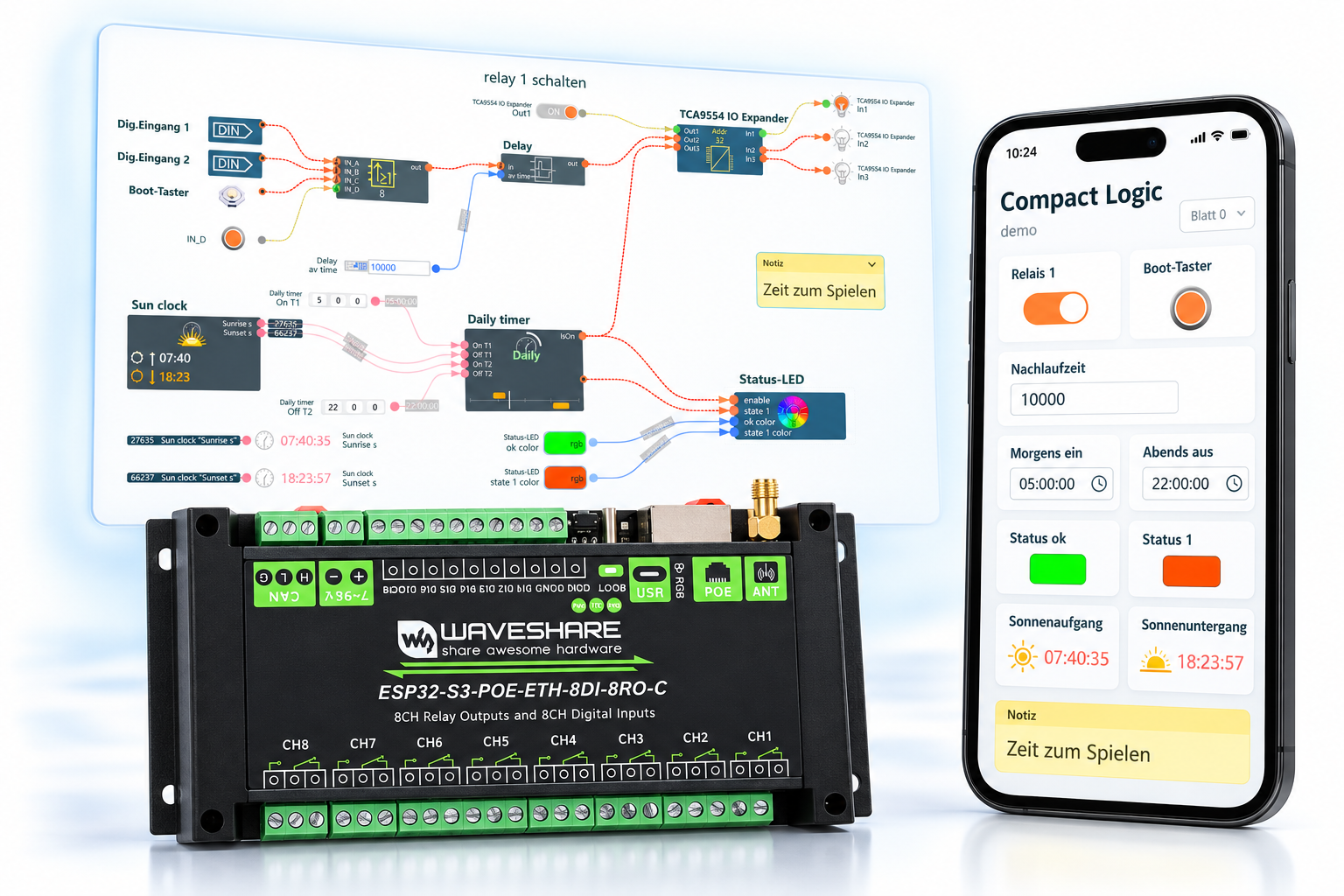
Die Bedienoberfläche für die App entsteht direkt mit
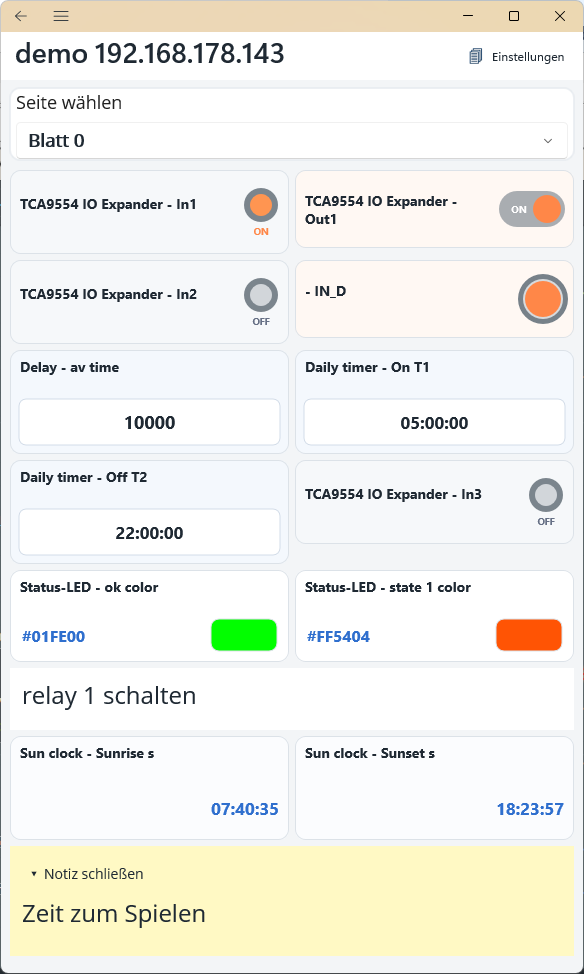
Die Schalter, Anzeigen und Eingabefelder aus dem CL-Designer stehen auch in der App bereit. Sie müssen dafür keine separate Bedienoberfläche programmieren. So lassen sich beispielsweise die Beleuchtungszeiten einstellen und die Schaltzustände bequem ablesen.
Gerät verbinden: Verbinden Sie das Board per Ethernet oder WLAN mit Ihrem lokalen Netzwerk. Aktivieren und konfigurieren Sie die entsprechende Schnittstelle in den Designer-Einstellungen. Verbinden Sie Ihr Smartphone mit demselben Netzwerk.
Anwendung in der App öffnen: Starten Sie die App und wählen Sie das Board aus. Die im Designer angelegten Bedienelemente und Anzeigen bilden Ihre Oberfläche. Mit den Designer-Controls legen Sie fest, welche Werte dort angezeigt oder verändert werden können.
Projekt speichern und sichern: Speichern Sie Ihre Änderungen über „Auf Gerät speichern“ dauerhaft auf dem Board. Sichern Sie den Projektstand zusätzlich über „Konfiguration lokal speichern“ als .umsr-Datei, um ihn später wiederherzustellen oder auf ein weiteres, passend eingerichtetes Board zu übertragen.
Fertiges Beispielprojekt: Treppenlicht und Außenbeleuchtung (.umsr)
Hilfe direkt im Designer: Über das Fragezeichen rechts oben öffnen Sie die Blockhilfe. Sie unterstützt Sie beim Verständnis der Bausteine und bei der Orientierung im Diagramm.
Ausblick: So geht es weiter
Das Waveshare-Board bietet noch viele Möglichkeiten. In weiteren Tutorials möchten wir zeigen, wie Sie Ihre Steuerung erweitern:
- Hardware selbst einrichten: Ein Display und Temperatursensoren ergänzen und mit CL-PlatformSetup konfigurieren.
- Mehrere Controller über CAN verbinden: Daten zwischen CL-Controllern austauschen und zusätzliche Sensoren und Aktoren einbinden.
- Ein zentrales Bedienpanel gestalten: Ein separates Displaymodul als gemeinsame Bedienoberfläche nutzen und beispielsweise über das Netzwerk mit den Controllern verbinden.
So wächst aus einer kleinen Lichtsteuerung Schritt für Schritt ein vernetztes Automatisierungssystem.
Weitere Informationen im Wissensbereich
Eine Frage, eine Idee oder eine Anregung zu diesem Tutorial?
Wir freuen uns auf eine Nachricht und den gemeinsamen Austausch.