
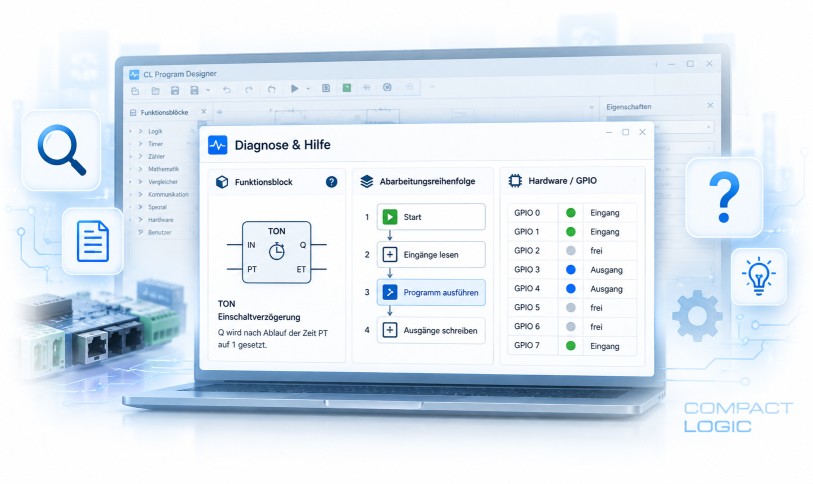
Bei größeren Steuerungsprojekten wird nicht nur die eigentliche Programmlogik komplexer. Ebenso wichtig ist es, schnell nachvollziehen zu können, woher ein Signal kommt, warum ein Funktionsblock ausgeführt wird oder welche Hardware-Ressourcen bereits verwendet werden.
Das neue Diagnose- und Hilfefenster im CL Designer bündelt diese Informationen an einer zentralen Stelle. Es unterstützt bei der Inbetriebnahme und Fehlersuche, dient aber ebenso dazu, umfangreichere Projekte schneller zu verstehen und gezielt darin zu navigieren.
Geöffnet wird das Fenster über den Fragezeichen-Button oben rechts im CL Designer.
Das Diagnose- und Hilfefenster gliedert sich in drei Bereiche:
Blockhilfe – Informationen direkt zum ausgewählten Funktionsblock
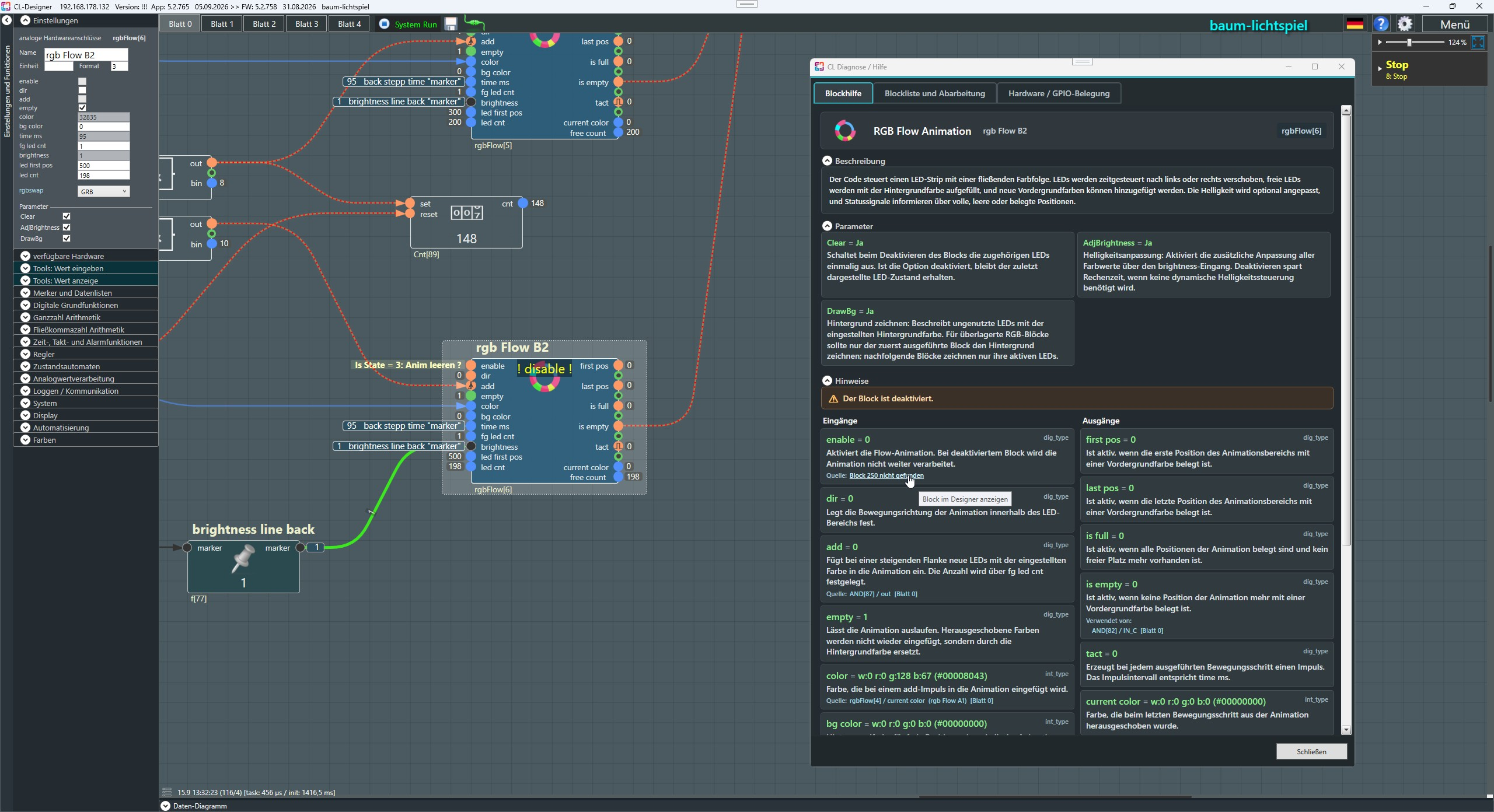
Der Reiter Blockhilfe zeigt detaillierte Informationen zum aktuell ausgewählten Funktionsblock.
Angezeigt werden unter anderem die Beschreibung des Blocks, seine Parameter sowie die aktuellen Werte der Ein- und Ausgänge. Bei verbundenen Eingängen wird zusätzlich angezeigt, von welchem Block der Wert stammt. Bei Ausgängen kann angezeigt werden, von welchen anderen Blöcken der jeweilige Ausgang verwendet wird.
Die angegebenen Quell- und Zielblöcke sind anklickbar. Dadurch lässt sich auch in größeren Projekten schnell entlang der Signalwege navigieren.
Zusätzlich werden Hinweise zum aktuellen Zustand des Blocks eingeblendet. So wird beispielsweise darauf hingewiesen, wenn ein Block deaktiviert ist, einen Fehlerstatus besitzt oder ein vorhandenes IsValid-Signal nicht gültig ist.
Die Anzeige wird während des laufenden Systems aktualisiert und eignet sich damit auch zur direkten Diagnose.
Blockliste und die tatsächliche Abarbeitung nachvollziehen
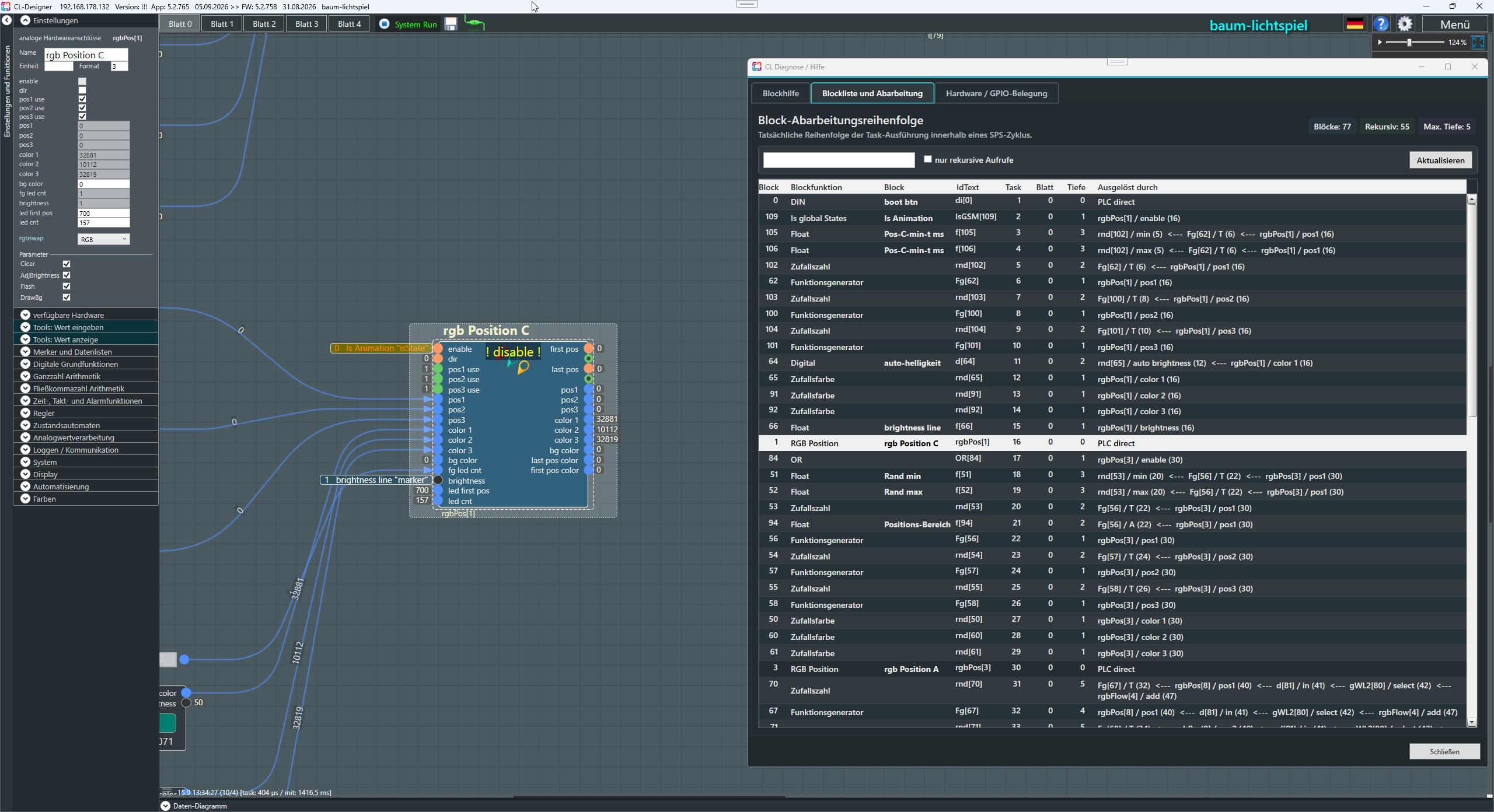
Die grafische Position eines Funktionsblocks entspricht nicht zwangsläufig dem Zeitpunkt seiner tatsächlichen Ausführung.
Der Bereich Blockliste und Abarbeitung zeigt deshalb die reale Reihenfolge, in der die Funktionsblöcke innerhalb eines SPS-Zyklus verarbeitet werden.
Angezeigt werden unter anderem:
- Block-ID und Blockfunktion
- Name und Arbeitsblatt
- Task-Nummer
- Rekursionstiefe
- Ursache der jeweiligen Ausführung
Damit lässt sich beispielsweise nachvollziehen, warum ein Block bereits vor seiner eigentlichen Position in der Blockliste ausgeführt wurde. Benötigt ein anderer Funktionsblock einen Eingangswert von ihm, wird der erforderliche Quellblock zuvor automatisch abgearbeitet.
Über Such- und Filterfunktionen können einzelne Funktionsblöcke schnell gefunden werden. Ein ausgewählter Block lässt sich außerdem direkt im Designer anspringen.
Die Blockliste ist damit nicht nur ein Diagnosewerkzeug für den Programmablauf, sondern gleichzeitig eine zusätzliche Such- und Navigationsmöglichkeit für umfangreichere Projekte.
Hardware / GPIO-Belegung – verwendete Anschlüsse im Überblick
Der Reiter Hardware / GPIO-Belegung gibt einen Überblick über die aktuell verwendeten GPIOs des Controllers.
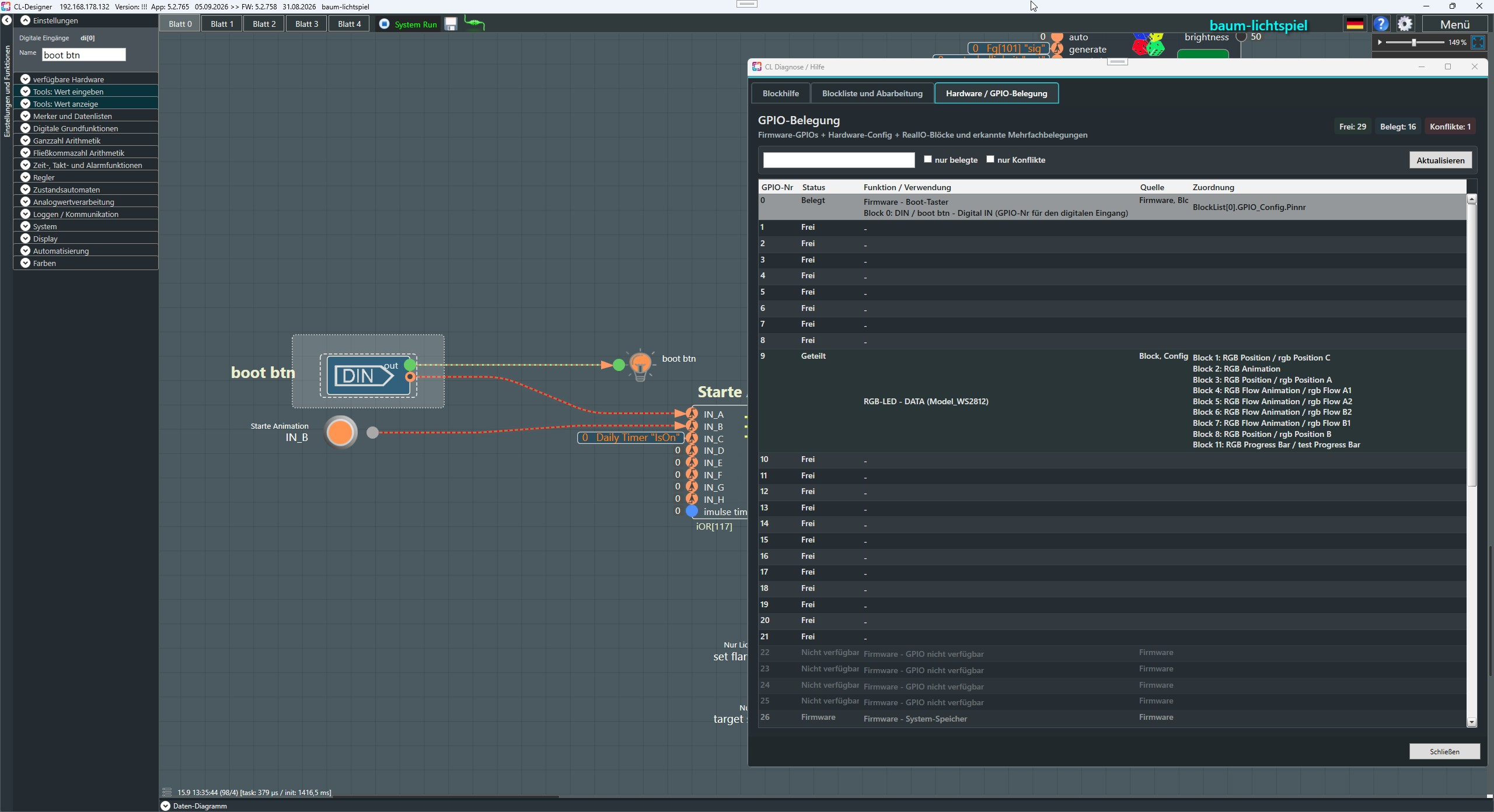
Der Bereich Hardware / GPIO-Belegung zeigt die aktuell verwendeten GPIOs des Controllers.
Für jeden Anschluss ist unmittelbar erkennbar, ob er:
- frei,
- belegt oder
- nicht verfügbar
ist.
Zusätzlich wird angezeigt, wodurch die jeweilige Belegung verursacht wird. Dabei werden sowohl die Hardware-Konfiguration als auch die im Projekt verwendeten Funktionsblöcke berücksichtigt.
Auch Mehrfachbelegungen werden erkannt und entsprechend dargestellt. Dadurch lässt sich schnell prüfen, welche Anschlüsse bereits verwendet werden und ob Konflikte innerhalb der Hardware-Konfiguration bestehen.
Gerade beim Aufbau, bei der Fehlersuche oder bei einer späteren Erweiterung eines Projekts bietet diese Ansicht damit einen schnellen Überblick über die tatsächlich verfügbaren Hardware-Ressourcen.
Zusammenfassung
Das Diagnose- und Hilfefenster verbindet mehrere Aufgaben, für die sonst unterschiedliche Ansichten oder manuelle Suche notwendig wären:
Funktionsblöcke verstehen, Signalwege verfolgen, die tatsächliche Programmausführung analysieren und die verwendete Hardware kontrollieren.
Durch die direkte Verknüpfung mit dem CL Designer werden die Informationen dabei nicht nur angezeigt. Viele Einträge können direkt zur Navigation im Projekt verwendet werden.
Gerade mit zunehmender Projektgröße hilft das Diagnose- und Hilfefenster damit, Zusammenhänge schneller zu erkennen und Fehler gezielter einzugrenzen.