
1. Was du damit bauen kannst
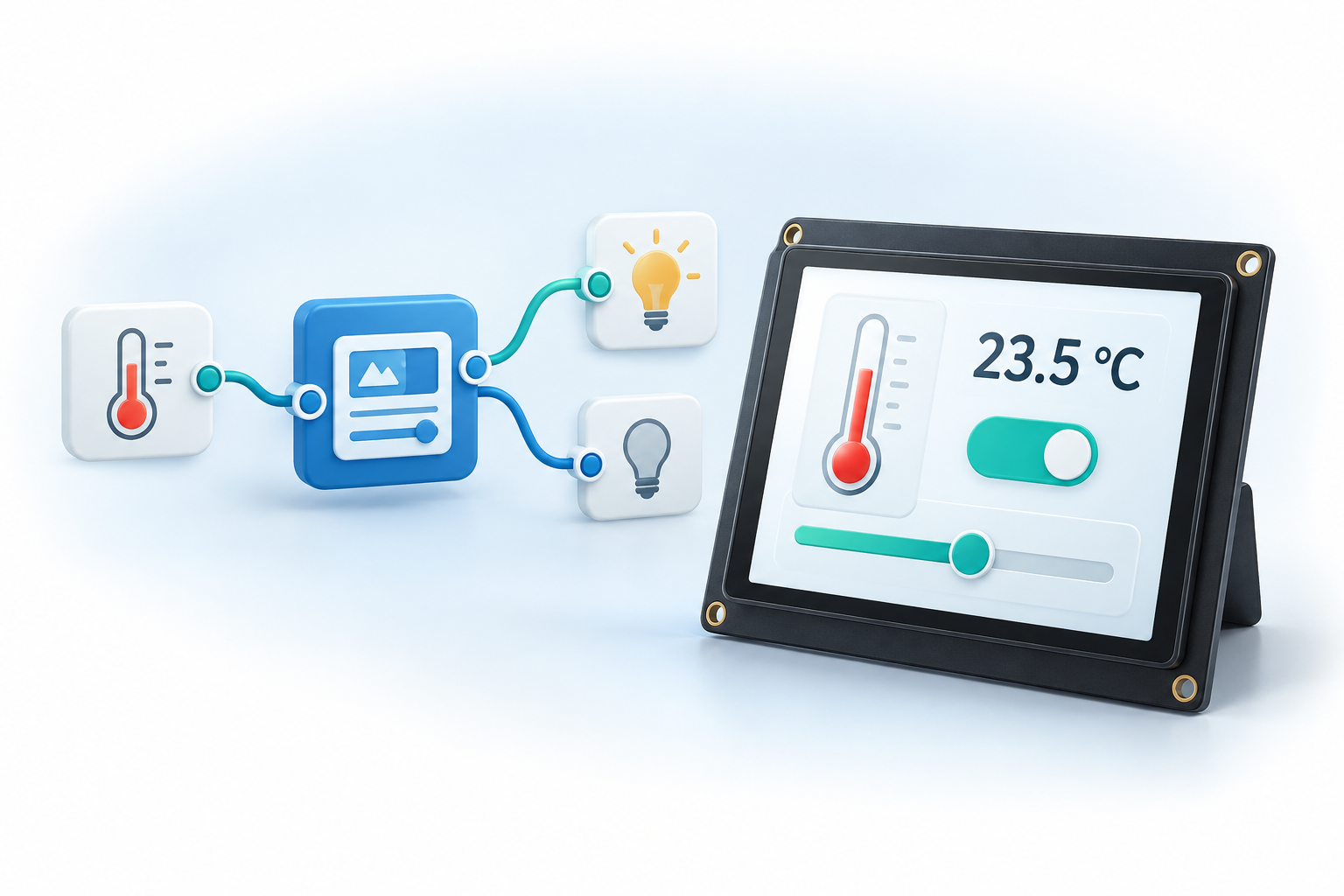
Mit wenigen Klicks und Verbindungen baust du eine funktionierende Displayoberfläche für dein CL-Gerät – ganz ohne eigenen Programmcode. Du ziehst fertige Elemente auf die Displayfläche, stellst ihr Aussehen ein und ordnest ihnen die Ein- oder Ausgänge des Uni-Blocks zu. Im CL-Diagramm ziehst du die Verbindungen zu deinen Sensoren und Automatisierungsblöcken. Nach dem Anwenden kann die Oberfläche echte Messwerte anzeigen und deine Anlage per Touch bedienen.
Die eigentliche Automatisierung bleibt im CL-Diagramm. Das Display zeigt ihre Werte und liefert deine Eingaben an andere Blöcke weiter.
Bewusst einfach gehalten
Der Uni-Display-Editor ist auf einfache Bedienung ausgelegt: keine Hunderte von Einstellungen, sondern eine überschaubare Auswahl für das, was bei typischen Maker- und Automatisierungsprojekten wirklich gebraucht wird.
Du wählst ein fertiges Element, platzierst es, stellst sein Aussehen ein und verbindest es mit einem Blockwert. Bei einer Temperaturanzeige sind das beispielsweise Schrift, Farbe, Einheit, Nachkommastellen und Eingang. Bei einem Schalter sind es vor allem Aussehen, Schaltwerte und Ausgang. Der Editor zeigt die passenden Eigenschaften für das ausgewählte Element.
So kannst du dich auf deine Anwendung konzentrieren: Welche Werte möchtest du sehen, und was möchtest du bedienen? Die technische Umsetzung der Displayoberfläche übernimmt das CL-System.
Der Funktionsumfang ist bewusst auf praktische Bedienseiten ausgerichtet. Für sehr individuelle Oberflächen mit aufwendigen Animationen oder speziellen Grafikfunktionen kann eine eigene Displayanwendung besser passen. Für Messwerte, Zustände, Schalter, Regler und einfache Verläufe bietet der Editor einen direkten, gut nachvollziehbaren Weg.
Ein Beispiel für eine kleine Heizungsbedienung:
- Ein Wertlabel zeigt die Temperatur.
- Ein Thermometer stellt dieselbe Temperatur als gefüllte Säule dar.
- Ein Schalter gibt die Heizung frei.
- Ein Schieberegler stellt die gewünschte Temperatur ein.
- Eine Signallampe zeigt, ob die Heizung gerade läuft.
Merksatz: Anzeigen bekommen Werte von den Eingängen des Uni-Blocks. Bedienelemente liefern Werte an seine Ausgänge.
2. Eine neue Displayseite vorbereiten
Du brauchst ein CL-Gerät mit eingerichteter Displayhardware und einer Firmware, die den Uni-Displayblock und die gewünschten Elemente unterstützt. Für Touch-Bedienung muss auch die Touchhardware eingerichtet sein. Du musst dich im Bearbeitungsmodus befinden, nicht in einer schreibgeschützten Verbindung.
- Verbinde den CL-Designer mit deinem Gerät.
- Prüfe in der Geräte-/Hardwarekonfiguration die Displayauflösung und gegebenenfalls die Touch-Einstellungen.
- Füge aus der Gruppe Display einen Uni-Displayblock ein.
- Öffne die Designer-Einstellungen und dort Block-Daten.
- Wähle einen freien Speicherbereich. Stelle als Verwendung Display-GUI ein und vergib einen eindeutigen Kurzbezeichner, zum Beispiel
heizung. - Übernimm die Einstellungen des Speicherbereichs.
- Trage am Uni-Displayblock bei DataBlock genau denselben Namen ein.
- Öffne den Editor über den kleinen Button für die erweiterten Einstellungen am Block.
Der DataBlock-Name darf höchstens 9 Zeichen lang sein. Verwende einfache Buchstaben ohne Umlaute, Ziffern und bei Bedarf einen Unterstrich, zum Beispiel garten, heizung oder raum1. Groß-/Kleinschreibung muss übereinstimmen. Es muss genau ein Display-GUI-Bereich mit diesem Namen vorhanden sein.
Damit die Seite sichtbar wird
Der Eingang visible steuert die Sichtbarkeit der Seite. Für deinen ersten Versuch stelle ihn auf EIN oder verbinde ihn mit einem passenden EIN-Signal. Der Ausgang is visible meldet den Sichtbarkeitszustand zurück.
visible / is visible sind eigene Anschlüsse. Sie gehören nicht zu Digital In 1 / Digital Out 1 für deine Controls.
3. Orientierung im Editor
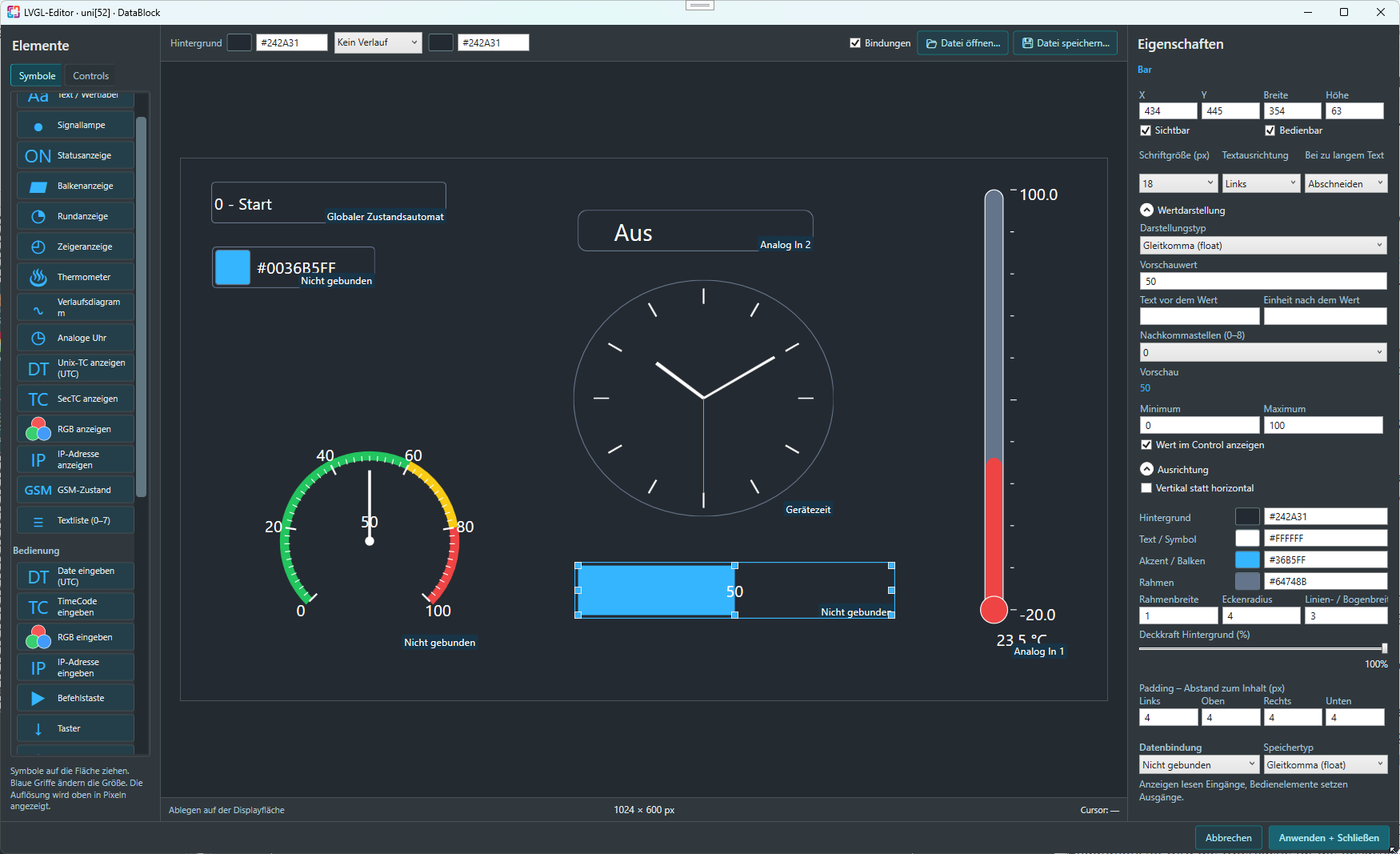
| Bereich | Was du dort machst |
|---|---|
| Links, Tab Symbole | Anzeige-, Bedien- und Gestaltungselemente auswählen und auf die Fläche ziehen |
| Links, Tab Controls | Vorhandene Elemente auswählen, ihre Reihenfolge ändern oder sie löschen |
| Mitte | Deine Displayseite gestalten |
| Rechts, Eigenschaften | Das ausgewählte Element einstellen |
| Oben | Seitenhintergrund einstellen, Bindungshinweise umschalten, Dateien öffnen und speichern |
| Unten | Displayauflösung und Status sehen; Abbrechen oder Anwenden + Schließen |
Die Auflösung wird aus der Gerätekonfiguration übernommen. Du stellst sie nicht separat im Uni-Editor ein.
Elemente einfügen, verschieben und vergrößern
- Ziehe ein Element aus Symbole auf die Displayfläche.
- Klicke es an, um seine Eigenschaften zu sehen.
- Ziehe das Element an die gewünschte Stelle.
- Ändere seine Größe mit den blauen Griffen am Rand.
Für genaue Positionen kannst du rechts X, Y, Breite und Höhe eingeben. Alle Angaben sind Pixel. X zählt von links nach rechts, Y von oben nach unten. Ein Element muss vollständig innerhalb der Displayfläche liegen.
Die Vorschau ist eine Gestaltungshilfe. Schalter, Regler und Eingaben werden dort über ihre Eigenschaften eingestellt. Zum Ausprobieren der echten Touch-Bedienung übernimmst du die Seite auf das Gerät.
4. Dein erstes Wertlabel: Temperatur anzeigen
Angenommen, ein Sensorblock liefert die Temperatur.
Im CL-Diagramm verbinden
Verbinde den Temperaturausgang des Sensorblocks mit In1 des Uni-Displayblocks.
Im Uni-Editor einstellen
- Ziehe Text / Wertlabel auf die Displayfläche.
- Aktiviere Als Zahlenwert darstellen.
- Wähle als Darstellungstyp Gleitkomma (float).
- Gib zum Gestalten einen Vorschauwert ein, zum Beispiel
23.5. - Trage bei Text vor dem Wert
Temperatur:ein – mit einem Leerzeichen hinter dem Doppelpunkt. - Trage bei Einheit nach dem Wert
°Cein. - Wähle 1 Nachkommastelle.
- Wähle unter Datenbindung den Anschluss Analog In 1.
Die Anzeige lautet dann beispielsweise Temperatur: 23.5 °C. Auf dem Gerät kommt der Wert vom verbundenen Sensorblock. Der Vorschauwert ersetzt das Sensorsignal nicht.
Vor einer Einheit fügt die Anzeige automatisch ein Leerzeichen ein. Für einen Abstand zwischen dem vorangestellten Text und dem Zahlenwert sorgst du selbst.
Festen Text anzeigen
Für eine Überschrift wie Gartenbewässerung verwende ebenfalls Text / Wertlabel, lasse Als Zahlenwert darstellen aber ausgeschaltet. Eine Datenbindung brauchst du dafür nicht.
5. Ein Schalter für deine Automatisierung
Ein Schalter auf dem Display liefert einen Zustand. Er schaltet die Hardware über die im CL-Diagramm angeschlossenen Blöcke.
- Ziehe Schalter auf die Displayfläche.
- Wähle unter Datenbindung Digital Out 1.
- Stelle bei Bedarf die Ein-/Aus-Farben und den Vorschauzustand ein.
- Verbinde im CL-Diagramm DigOut1 des Uni-Blocks mit dem gewünschten Eingang deiner Logik oder eines Ausgangsblocks.
- Übernimm die Seite und teste den Schalter auf dem Touchdisplay.
Digital Out 1 ist hier richtig: Das Display gibt deinen Schaltbefehl aus.
Soll daneben die tatsächliche Rückmeldung deiner Anlage angezeigt werden, verwende eine Signallampe. Verbinde die Rückmeldung im Diagramm mit DigIn1 des Uni-Blocks und binde die Lampe im Editor an Digital In 1. So unterscheidest du zwischen deinem Befehl und dem tatsächlichen Zustand.
6. Einen Sollwert mit dem Schieberegler einstellen
Beispiel: Eine Solltemperatur zwischen 10 und 30 °C.
- Ziehe Schieberegler auf die Fläche.
- Stelle Minimum = 10 und Maximum = 30 ein.
- Wähle Gleitkomma (float) und einen passenden Vorschauwert, zum Beispiel
20. - Wähle für die Anzeige zum Beispiel 1 Nachkommastelle.
- Aktiviere den Werttext, wenn der Zahlenwert am Regler sichtbar sein soll. Wähle
°Cund eine Nachkommastelle. - Wähle Analog Out 1 als Datenbindung.
- Verbinde im CL-Diagramm out1 des Uni-Blocks mit dem Sollwerteingang deines Reglers.
Am Gerät bewegt der Benutzer den Griff und verändert damit den Ausgangswert. Die Nachkommastellen bestimmen den angezeigten Text. Wie fein sich der Regler tatsächlich einstellen lässt, hängt auch von seiner Größe und der Touch-Bedienung ab.
Wenn du kleine Änderungen besonders gezielt vornehmen möchtest, ist Zahleneingabe ± oft bequemer. Dort kannst du eine Schrittweite wie 0.5 einstellen. Die Schrittweiten-Eigenschaft legt bei Schiebe- und Drehreglern derzeit kein festes Raster für die Touchbewegung fest. Für die direkte Eingabe einer Zahl verwende Zahlenfeld; auf dem Gerät öffnet sich dafür eine Bildschirmtastatur.
7. Datenbindung verstehen
Ein Control ist ein einzelnes Element auf der Displayseite, zum Beispiel ein Label, Schalter oder Thermometer. Mit seiner Datenbindung bestimmst du, welchen Anschluss des Uni-Blocks es verwendet.
| Aufgabe des Elements | Bindung im Editor | Verbindung im CL-Diagramm |
|---|---|---|
| Temperatur anzeigen | Analog In 1 | Sensor → In1 des Uni-Blocks |
| Betriebszustand anzeigen | Digital In 1 | Rückmeldung → DigIn1 des Uni-Blocks |
| EIN/AUS schalten | Digital Out 1 | DigOut1 des Uni-Blocks → nachfolgender Block |
| Sollwert einstellen | Analog Out 1 | out1 des Uni-Blocks → nachfolgender Block |
| Nur gestalten | Nicht gebunden | Keine Verbindung notwendig |
Im aktuellen Uni-Block stehen 10 analoge Eingänge und 10 analoge Ausgänge sowie 6 digitale Eingänge und 6 digitale Ausgänge für die Controls zur Verfügung. Die Sichtbarkeitsanschlüsse kommen separat dazu.
Anschlussnummern sind immer auf diesen Uni-Block bezogen. Analog In 2 bedeutet den zweiten analogen Eingang des Uni-Blocks, nicht irgendeinen Eingang 2 im gesamten System.
Mehrere Anzeigeelemente dürfen denselben Eingang verwenden. Ein Wertlabel, Thermometer und Diagramm können also gemeinsam dieselbe Temperatur anzeigen. Mehrere Bedienelemente können denselben Ausgang einstellen; sie bedienen dann denselben Wert.
Digital, Ganzzahl oder Gleitkomma?
- Digital: AUS/EIN beziehungsweise 0/1.
- Ganzzahl (int32): Zahlen ohne Nachkommastellen, etwa ein Zähler oder eine Auswahl.
- Gleitkomma (float): Zahlen mit Nachkommastellen, etwa Temperatur oder Spannung.
An den analogen Anschlüssen legt die GUI den Speichertyp fest. Alle Controls am selben analogen Anschluss müssen denselben Speichertyp verwenden. Verwende zum Beispiel für Label und Thermometer an Analog In 1 überall float.
Ein digital dargestellter Zustand ist AUS bei 0 und EIN bei jedem Wert ungleich 0. Bei der Umwandlung von float in eine Ganzzahl werden die Nachkommastellen abgeschnitten. Die Einstellung Nachkommastellen ändert dagegen nur die Textdarstellung.
Bindungen sichtbar machen
Schalte oben Bindungen ein. Kleine Hinweise wie Analog In 1, Digital Out 1 oder Nicht gebunden erscheinen direkt an den Elementen. Das hilft besonders bei mehreren ähnlichen Controls. Diese Hinweise erscheinen nicht auf dem Gerätedisplay.
Nicht gebunden bedeutet: Das Element verwendet keinen Blockanschluss. Wertanzeigen zeigen dann ihren eingestellten Wert; das Element verändert keinen Ausgang des Uni-Blocks.
8. Welche Elemente wofür geeignet sind
Anzeigen
| Element | Typische Verwendung |
|---|---|
| Text / Wertlabel | Überschrift, Messwert mit Text und Einheit |
| Signallampe | EIN/AUS-Zustand mit zwei Farben |
| Statusanzeige | Unterschiedlicher Text und Farbe für AUS/EIN, zum Beispiel „Bereit“ / „Läuft“ |
| Balkenanzeige | Füllstand, Leistung oder Fortschritt |
| Rundanzeige | Wert als gefüllter Bogen |
| Zeigeranzeige | Wert mit Zeiger, Skala und drei Farbbereichen |
| Thermometer | Temperatur oder anderer Wert als vertikale Säule mit rundem Kolben |
| Verlaufsdiagramm | Zeitlicher Verlauf von einem oder zwei analogen Eingangswerten |
| Analoge Uhr | Aktuelle Gerätezeit; keine Datenbindung erforderlich |
| Unix-TC anzeigen (UTC) | Zeitstempel als Datum und Uhrzeit |
| SecTC anzeigen | Sekunden seit Mitternacht als Uhrzeit |
| RGB anzeigen | Farbwert als Farbfeld und Farbcode |
| IP-Adresse anzeigen | Gepackten CL-IP-Wert als lesbare IPv4-Adresse anzeigen |
Bedienelemente
| Element | Verhalten |
|---|---|
| Befehlstaste | Schreibt beim Klicken den eingestellten Ein-Wert |
| Taster | Schreibt beim Drücken den Ein-Wert und beim Loslassen den Aus-Wert |
| Rasttaste | Wechselt beim Betätigen zwischen zwei Zuständen |
| Schalter | EIN/AUS umschalten |
| Checkbox | EIN/AUS mit Beschriftung und Haken |
| Schieberegler | Wert durch Verschieben eines Griffs einstellen |
| Drehregler | Wert durch Verschieben eines Griffs auf einem Bogen einstellen |
| Zahleneingabe ± | Zahl schrittweise erhöhen oder verringern |
| Zahlenfeld | Zahl über eine Bildschirmtastatur eingeben |
| Auswahlliste | Eine von mehreren Optionen wählen |
| Symboltaste | Taste mit einem Standardsymbol |
| Date eingeben (UTC) | Datum und Uhrzeit eingeben |
| TimeCode eingeben | Tageszeit eingeben |
| RGB eingeben | Farbe auswählen |
| IP-Adresse eingeben | IPv4-Adresse eingeben |
Bei einer Auswahlliste steht jede Option in einer eigenen Textzeile. Der ausgegebene Ganzzahlwert beginnt bei 0. Für Aus, Hand, Automatik in drei Zeilen sind die Werte also 0, 1 und 2.
Gestaltung
Fläche / Rahmen, Kreis, Linie, Panel und Symbol helfen dir, die Seite zu gliedern. Ein Panel ist eine gestaltete Fläche mit Beschriftung; es ist kein Behälter, der andere Elemente automatisch mitverschiebt.
Die Symbole stammen aus der Standardauswahl. Eigene Bilddateien werden über diese Auswahl nicht eingebunden.
9. Thermometer, Zeigeranzeige und Diagramm
Thermometer
- Füge Thermometer ein und gib ihm eine eher schmale, hohe Form.
- Stelle den Bereich ein, zum Beispiel −20 bis 100 °C.
- Wähle die Säulenfarbe über Akzent / Balken.
- Binde es an den Temperatureingang, zum Beispiel Analog In 1, mit Speichertyp float.
- Schalte den Werttext bei Bedarf ein und stelle Einheit und Nachkommastellen ein.
Die Säule füllt sich von unten nach oben. Der runde Kolben bleibt in der gewählten Farbe. Werte unter Minimum oder über Maximum werden grafisch an der Bereichsgrenze dargestellt; der Werttext zeigt weiterhin den tatsächlichen Wert.
Zeigeranzeige mit Grün, Gelb und Rot
Du stellst vier Grenzen ein: Minimum, Beginn Gelb, Beginn Rot und Maximum.
Beispiel für 0–100:
| Einstellung | Wert |
|---|---|
| Minimum | 0 |
| Beginn Gelb | 60 |
| Beginn Rot | 80 |
| Maximum | 100 |
Die Grenzen müssen in dieser Reihenfolge liegen. Grün, Gelb und Rot sind die Standardfarben; du kannst alle drei ändern. Eine ungefähr quadratische Fläche bietet Platz für Skala und Beschriftung.
Verlaufsdiagramm
- Binde das Diagramm an einen analogen Eingang.
- Stelle Minimum und Maximum für die senkrechte Werteskala ein.
- Wähle die Aktualisierungszeit in Millisekunden. 1000 ms = 1 Sekunde ist ein guter Start für langsam veränderliche Messwerte. Der kleinste zulässige Wert ist 100 ms.
- Wähle bei Bedarf einen zweiten analogen Eingang für eine zweite Kurve. Beide Kurven verwenden denselben Wertebereich und Aktualisierungsabstand.
Das Diagramm enthält einen begrenzten Verlauf von 128 Messpunkten je Kurve. Bei einer Aktualisierung pro Sekunde sind das ungefähr zwei Minuten. Der Verlauf wird aktualisiert, während die Seite sichtbar ist. Es ist eine laufende Anzeige, kein dauerhaftes Messwertarchiv. Nach einem Neuaufbau der GUI beginnt der Verlauf neu.
10. Gestaltung: gut lesbar statt überladen
Hintergrund und Farben
Der Seitenhintergrund wird oben im Editor eingestellt. Optional kannst du einen statischen Verlauf aus zwei Farben wählen.
Die Farben des einzelnen Elements stehen rechts. Klicke die Farbfläche an, um eine Farbe auszuwählen. Alternativ kannst du einen Farbwert wie #36B5FF eingeben. Je nach Element sind Hintergrund, Text, Akzent, Rahmen oder Ein-/Aus-Farben relevant.
- Rahmenbreite 0: kein Rahmen.
- Eckradius: Ecken abrunden.
- Linien-/Bogenbreite: Dicke von Linien und Bögen.
- Deckkraft Hintergrund: Hintergrund des Elements durchsichtiger machen.
- Padding: Abstand zwischen dem Rand und dem Inhalt. Die vier Angaben gelten für links, oben, rechts und unten.
Beginne mit wenigen Farben: einem Seitenhintergrund, heller Schrift und einer gut sichtbaren Akzentfarbe. Gib bedienbaren Elementen genügend Platz für einen Finger.
Schrift und Text
Die angebotenen Schriftgrößen sind 18, 26, 36 und 48 Pixel. Die Vorschau unter Windows und die Schrift auf dem Gerät können leicht unterschiedlich aussehen. Prüfe lange Beschriftungen deshalb auf dem echten Display.
Bei langen Texten kannst du je nach Element Abschneiden, Zeilenumbruch oder Auslassung wählen. Vergrößere das Element, wenn wichtige Informationen nicht vollständig sichtbar sind.
Sichtbar und Bedienbar
Sichtbar blendet ein Element ein oder aus. Bedienbar erlaubt die Bedienung eines Eingabeelements. Diese Einstellungen gelten für das einzelne Control. Die Sichtbarkeit der gesamten Seite steuerst du weiterhin über visible am Uni-Block.
11. Überlagerung, Auswahl und Löschen
Später gezeichnete Elemente liegen über früher gezeichneten Elementen.
Im Tab Controls ist die Liste von hinten nach vorne geordnet: oben steht der Hintergrund, unten der Vordergrund. Wähle ein Element und verschiebe es mit den Pfeiltasten der Liste nach oben oder unten.
Alternativ öffnest du mit Rechtsklick auf ein Element das Kontextmenü. Dort kannst du es in den Vordergrund, in den Hintergrund oder eine Ebene nach vorne/hinten verschieben.
Wenn ein Element verdeckt oder kaum sichtbar ist, wähle es in der Liste aus. Ein heller Text auf hellem Hintergrund oder eine zu große Schrift kann ein vorhandenes Element scheinbar verschwinden lassen.
Zum Löschen wähle das Element und drücke Entf, solange du nicht gerade in einem Textfeld schreibst. Auch das Kontextmenü und der Löschbutton in der Control-Liste bieten diese Funktion.
Die angezeigte Slotnummer ist die aktuelle Position in der Zeichenreihenfolge. Sie ist keine Anschlussnummer. Beim Umsortieren kann sie sich ändern; deine Datenbindung bleibt erhalten.
12. Anwenden, Dateien speichern und Änderungen behalten
Diese drei Vorgänge haben unterschiedliche Aufgaben:
| Aktion | Ergebnis |
|---|---|
| Datei speichern… oben | Speichert eine .clgui-Datei auf deinem PC |
| Anwenden + Schließen unten | Überträgt die Seite in den Arbeitsspeicher des Geräts und baut die GUI neu auf |
| Dauerhaftes Speichern der Gerätekonfiguration im CL-Designer | Sichert die Änderungen im Flash für den nächsten Neustart |
Anwenden ist noch kein dauerhaftes Speichern. Prüfe die Seite zuerst auf dem Gerät. Speichere anschließend die Gerätekonfiguration ausdrücklich dauerhaft, wenn du das Ergebnis behalten möchtest.
Mit Datei öffnen… lädst du eine .clgui-Datei vom PC in den Editor. Erst Anwenden + Schließen übernimmt sie auf das verbundene Gerät.
Mit Abbrechen verwirfst du die noch nicht angewendeten Änderungen am Gerät. Das Schließen des Editorfensters über das X hat dieselbe Bedeutung. Eine bereits auf dem PC gespeicherte Datei wird dadurch nicht gelöscht.
Wenn du im Editor Werte oder Eigenschaften eintippst, verlasse das Eingabefeld, bevor du anwendest. Rot markierte ungültige Eingaben müssen zuerst korrigiert werden.
Eine Seite mehrfach verwenden
Mehrere Uni-Displayblöcke können denselben DataBlock-Namen verwenden. Sie teilen dann dieselbe Gestaltung, besitzen aber ihre eigenen Blockanschlüsse. Ein Label an Analog In 1 zeigt deshalb bei jedem Block dessen eigenen Eingang 1.
Änderst du die gemeinsame Gestaltung, betrifft das alle Uni-Blöcke mit diesem DataBlock-Namen. Für unabhängig gestaltete Seiten brauchst du unterschiedliche Display-GUI-Bereiche und Namen.
13. Eine Datei für ein anderes Display öffnen
Der Editor vergleicht die gespeicherte Auflösung mit der Auflösung deines Geräts. Bei einer Abweichung fragt er vor der Anpassung nach. Du kannst das Öffnen abbrechen.
- Passt die alte Seite vollständig in das neue Display, werden ihre Elemente zentriert angeordnet. Ihre Größe bleibt erhalten.
- Ist die alte Seite in mindestens einer Richtung zu groß, werden Positionen und Elementgrößen auf die neue Auflösung skaliert. Die Schriftgrößen der bekannten Controls werden auf 18 Pixel gesetzt.
Prüfe danach insbesondere Texte, schmale Regler und kleine Touchflächen. Bei unterschiedlichen Seitenverhältnissen ändern sich die Proportionen der Elemente.
Wird eine gesamte Gerätekonfiguration übertragen, kann die Firmware eine zu große GUI ablehnen und einen Hinweis zur notwendigen manuellen Bearbeitung melden. Öffne die Seite dann im Uni-Editor, passe sie an und wende sie erneut an.
14. Häufige Fragen und kleine Stolperfallen
| Beobachtung | Was du prüfen solltest |
|---|---|
| Der Editor lässt sich nicht öffnen | Gibt es genau einen Display-GUI-Bereich mit dem DataBlock-Namen des Blocks? |
| Die Seite erscheint nicht | Ist das Display eingerichtet und visible am Uni-Block EIN? Liegt eine andere Seite oder Meldung darüber? |
| Ein Wert bleibt fest | Ist das Control gebunden? Ist der passende Uni-Eingang verbunden? Läuft die SPS? |
| Ein Schalter verändert nichts | Ist er bedienbar und an einen Ausgang gebunden? Ist dieser Ausgang im Diagramm weiter verbunden? |
| Ein Element ist verschwunden | In Controls auswählen; Sichtbarkeit, Farben, Schriftgröße und Reihenfolge prüfen |
| Der Text ist abgeschnitten | Fläche vergrößern, Schrift verkleinern oder Textüberlauf passend einstellen |
| Das Diagramm zeigt noch keinen Verlauf | Eingang und Wertebereich prüfen; mehrere Aktualisierungsintervalle abwarten |
| Speichern oder Anwenden scheitert | Rot markierte Eigenschaften korrigieren; Typen mehrfach verwendeter Analoganschlüsse vergleichen |
| Nach dem Neustart ist die alte Seite wieder da | Nach dem Anwenden wurde die Gerätekonfiguration noch nicht dauerhaft gespeichert |
| Ein roter Rahmen mit unbekanntem Control erscheint | Editor bzw. Firmware kennt diesen Elementtyp nicht. Passenden Softwarestand verwenden oder das Element bewusst ersetzen |
Die Platzhalterdarstellung für unbekannte Controls wird nur von Softwareständen unterstützt, die diese Regel bereits enthalten. Ältere Firmware kann eine Seite mit neuen Controls vollständig ablehnen. Eine unbekannte Datei- oder Slotversion wird nicht als normale Seite geöffnet.
Grenzen, die du kennen solltest
- In einen Display-GUI-Speicherbereich passen derzeit 31 Elemente. Ein Rahmen oder eine Linie zählt ebenfalls als Element.
- Texte sind für kurze Beschriftungen gedacht. Die Grenzen gelten für UTF-8-Bytes: normale Beschriftungen bis 95, Wert-Präfixe bis 79, Einheiten bis 15 und EIN-/AUS-Texte einer Statusanzeige jeweils bis 47 Bytes. Umlaute und Sonderzeichen benötigen häufig mehr als ein Byte; Zeilenumbrüche bei Auswahllisten zählen mit.
- Datum-/Zeit-, Tageszeit-, RGB- und IP-Controls benötigen analoge Anschlüsse mit Speichertyp int32. Die RGB- und IP-Werte verwenden die CL-Darstellung; du musst ihre Codierung für die Bedienung nicht selbst berechnen.
- Die Datum-/Zeit-Controls arbeiten in UTC, also ohne lokale Sommer-/Winterzeitumrechnung. Der derzeitige Ganzzahl-Zeitstempel reicht bis Januar 2038. Die analoge Uhr verwendet dagegen die lokale Gerätezeit.
- Nicht jeder ältere Firmwarestand unterstützt alle hier beschriebenen Elemente.
15. Ein bewährter Ablauf für dein eigenes Projekt
- Zuerst die Automatisierung im CL-Diagramm verbinden und prüfen.
- Einen DataBlock für die Displayseite anlegen und zuordnen.
- Mit einer einfachen Wertanzeige beginnen.
- Datenbindungen mit den eingeblendeten Hinweisen kontrollieren.
- Bedienelemente hinzufügen und deren Ausgänge weiter verbinden.
- Die Seite anwenden und auf dem echten Display testen.
- Gestaltung, Größen und Texte bei Bedarf nachbessern.
- Das Ergebnis dauerhaft im Gerät speichern und bei Bedarf zusätzlich als
.clguiauf dem PC sichern.