
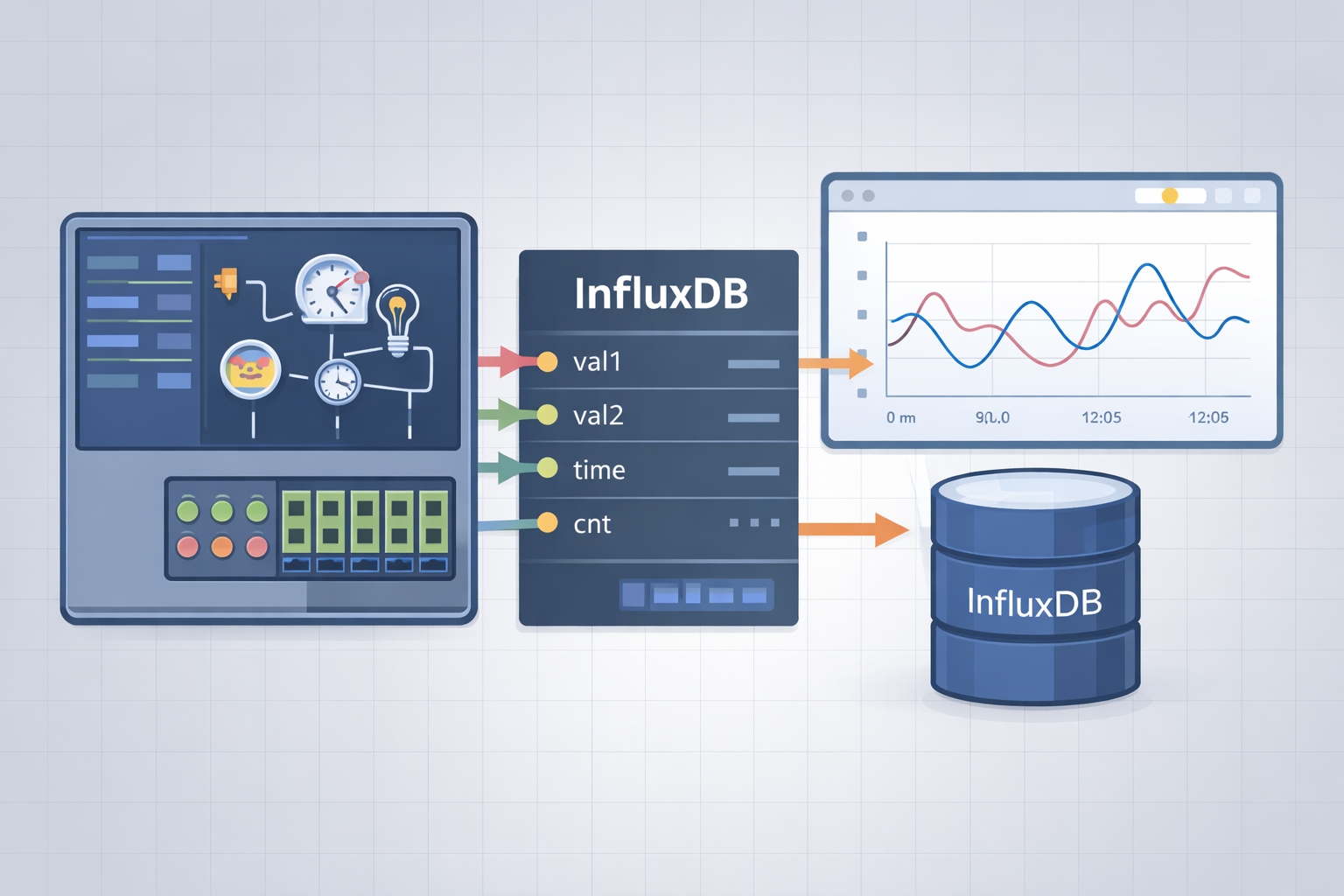
Mit dem Compact Logic Designer können Mess- und Prozesswerte direkt in einer InfluxDB gespeichert und später ausgewertet werden. In dieser Anleitung erfahren Sie Schritt für Schritt, wie Sie die Verbindung einrichten und Daten erfolgreich übertragen.
Warum eine InfluxDB
InfluxDB ist eine zeitseriendenspezifische Datenbank (Time Series Database, TSDB), die speziell für die Speicherung und Analyse von zeitabhängigen Daten entwickelt wurde. Sie wird oft in Bereichen eingesetzt, in denen große Mengen von Messwerten, Logs oder Sensordaten kontinuierlich erzeugt werden – z. B. in der Industrie, IoT, Monitoring oder Metrik-Erfassung von IT-Systemen.
Die InfluxDB ist die ideale Lösung für alle, die große Mengen zeitabhängiger Daten zuverlässig speichern und analysieren möchten. Dank ihrer spezialisierten Architektur für Zeitreihendaten werden Informationen punktgenau mit Zeitstempel erfasst und können effizient über beliebige Zeiträume abgefragt werden – perfekt für historische Analysen oder Echtzeit-Überwachung.
Auch in Sachen Leistung überzeugt die InfluxDB: Sie verarbeitet Millionen von Messpunkten pro Sekunde mit hoher Geschwindigkeit und nutzt intelligente Kompression, um selbst große Datenmengen platzsparend zu speichern. So profitieren Unternehmen von schnellen Einblicken in ihre Daten, ohne Kompromisse bei Performance oder Speicherplatz einzugehen.
Offizielle Webseite: https://www.influxdata.com/get-influxdb/
Offizielle Dokumentation : https://docs.influxdata.com/influxdb/
Schritt 1: Zugang zur InfluxDB einrichten
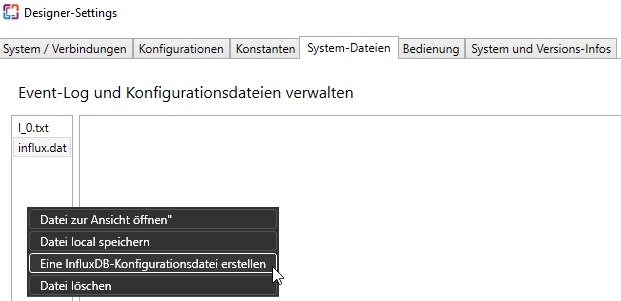
Öffnen Sie das Menü Einstellungen und wechseln Sie zur Registerkarte System-Dateien.
Klicken Sie im linken Fensterbereich mit der rechten Maustaste.
Wählen Sie den Eintrag „Eine InfluxDB-Konfigurationsdatei erstellen“ aus.
Tragen Sie die erforderlichen Verbindungsdaten (z. B. Serveradresse, Token, Bucket, Organisation) ein.
Speichern Sie die Einstellungen.
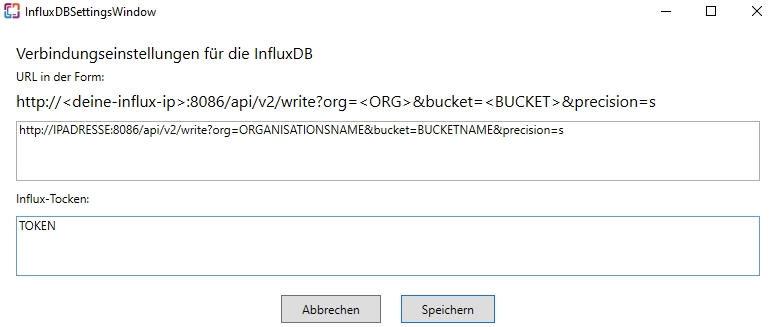
Nach dem Speichern sollte im System eine Datei mit dem Namen influx.dat vorhanden sein. Diese Datei enthält die Konfigurationsdaten für die Datenbankverbindung. Durch Doppelklicken auf die Datei influx.dat können Sie das Einstellungsfenster jederzeit erneut öffnen und die Zugangsdaten anpassen oder korrigieren.
Schritt 2: InfluxDB-Block im Designer hinzufügen
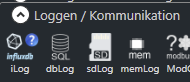
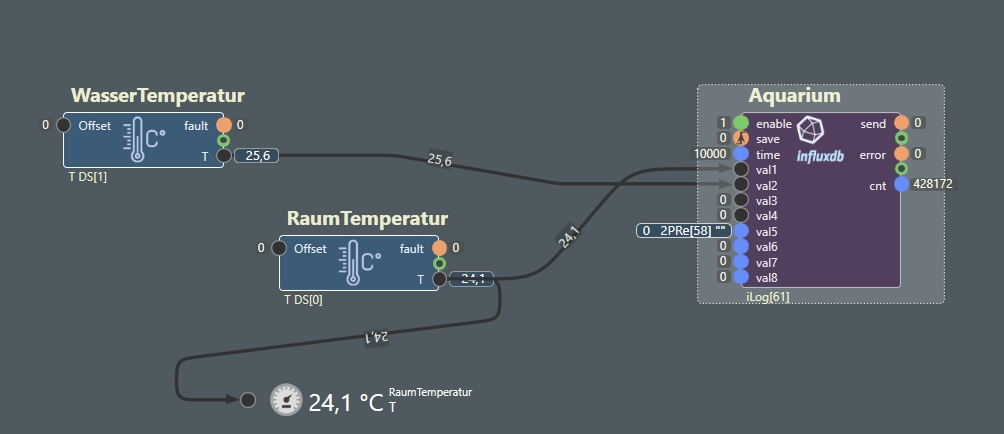
Navigieren Sie in der Blockauswahl zu Loggen / Kommunikation im CL Program Designer.
Ziehen Sie den Block iLog (InfluxDB) per Drag & Drop in den Arbeitsbereich.
Weisen Sie den Eingängen val1 bis val8 die Variablen oder Messwerte zu, die in der Datenbank gespeichert werden sollen.
Über den Eingang time legen Sie fest, in welchem Zeitintervall die Daten in die InfluxDB geschrieben werden.
Der Ausgang cnt zählt die Anzahl der durchgeführten Schreibvorgänge.
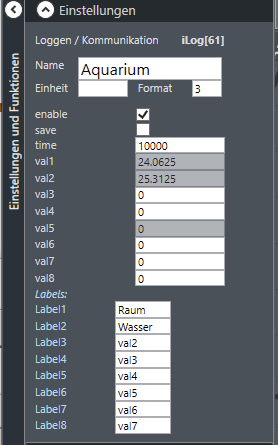
Um Bezeichnungen zu vergeben: Markieren Sie den Block.
Im linken Einstellungsbereich können Sie die Labels für die einzelnen Werte festlegen.
Diese Namen erscheinen später in der InfluxDB und erleichtern die Zuordnung der Daten.
Schritt 3: Daten in der InfluxDB prüfen
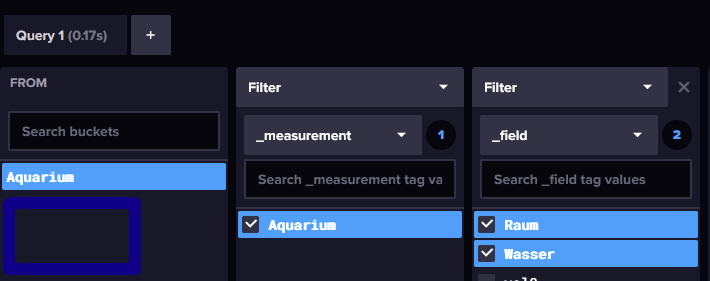
Öffnen Sie das Web-Frontend Ihrer InfluxDB.
Wechseln Sie zum Bereich Explorer.
Wählen Sie den entsprechenden Bucket und das gewünschte Measurement aus.
In den Feldern sollten nun die zuvor vergebenen Variablennamen (Labels) und die zugehörigen Werte angezeigt werden.
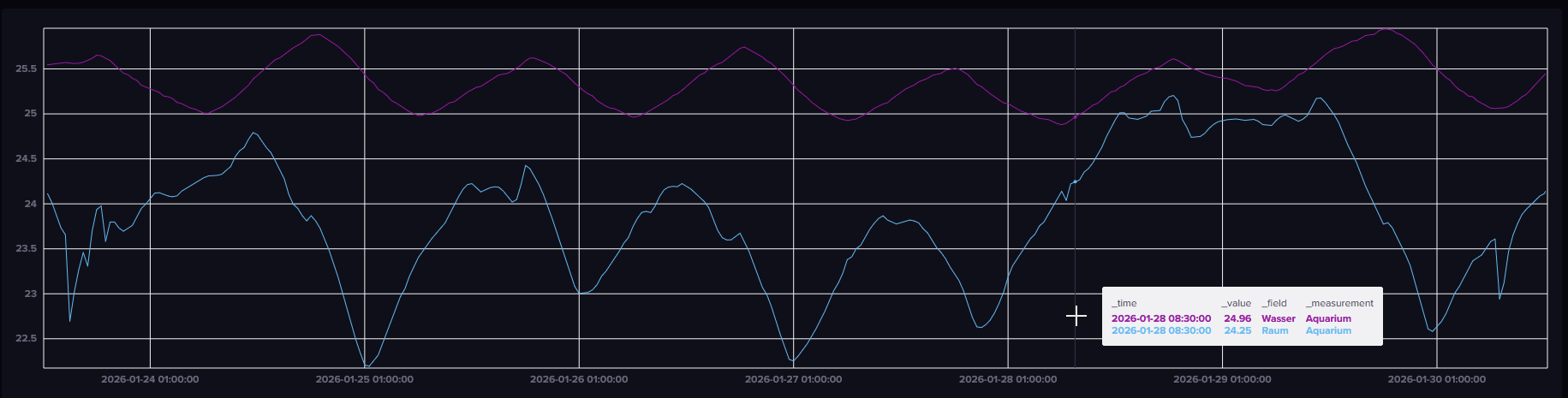
Ihre Daten werden nun automatisch aus dem Compact Logic Designer in die InfluxDB geschrieben und können dort analysiert und visualisiert werden.