
Speichern des Programms / der Konfiguration
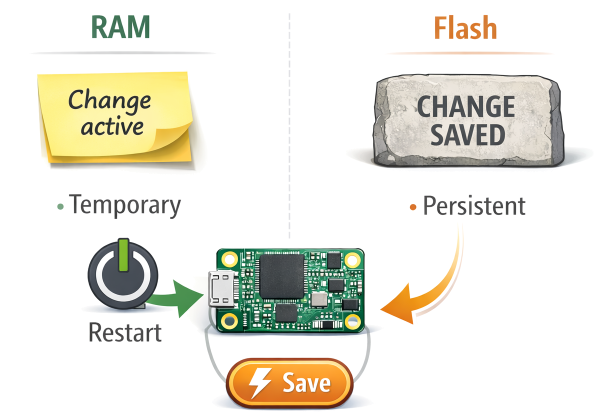
Wenn im Designer Änderungen vorgenommen werden, werden diese sofort im Arbeitsspeicher der Steuerung wirksam. Der Arbeitsspeicher ist jedoch flüchtig, sodass diese Änderungen nach einem Neustart verloren gehen. Damit eine Konfiguration dauerhaft erhalten bleibt, muss sie zusätzlich im Flash-Speicher abgelegt werden. Das Schreiben in den Flash benötigt Zeit und ist nur begrenzt oft möglich, weshalb es nicht automatisch bei jeder Änderung erfolgt. Aus diesem Grund steht ein separater Befehl zum Speichern der Konfiguration im Flash zur Verfügung.
| Sobald eine Änderung vorgenommen wird, erscheint in der Menüleiste das Speichersymbol. Dieses zeigt an, dass die aktuellen Änderungen noch nicht dauerhaft gespeichert sind. Durch Klicken auf das Diskettensymbol werden die Daten dauerhaft im Flash gespeichert, anschließend verschwindet das Symbol. |  |
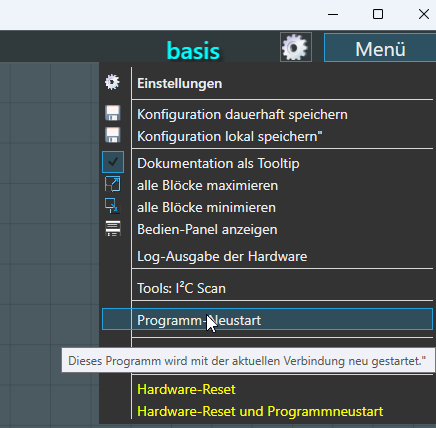
| Eine weitere Möglichkeit zum Speichern finden Sie im Menü des Designers. Wählen Sie dort den Punkt „Konfiguration dauerhaft speichern“, um Ihre Konfiguration sicher auf dem Controller abzulegen. | 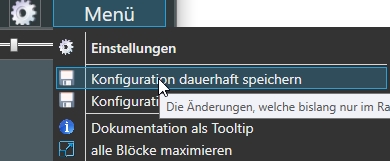 |
An dieser Stelle noch ein Hinweis
Der Designer arbeitet immer mit einer eigenen Kopie der aktuellen Konfiguration im Arbeitsspeicher. Diese Kopie wird während der Bearbeitung mit der laufenden Konfiguration auf dem Controller synchronisiert. Kommt es jedoch zu einem Neustart des Controllers oder werden Änderungen von einer anderen Verbindung vorgenommen, kann diese Synchronisation verloren gehen. Um solche Abweichungen zuverlässig zu erkennen, vergleicht der Designer regelmäßig die Konfiguration mit dem Controller. Bei einer Abweichung wird ein entsprechender Hinweis ausgegeben. In diesen Fällen ist es am sichersten den Designer neu zu starten.
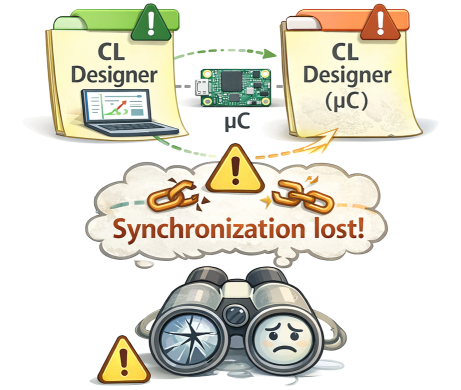


Treten entsprechende Hinweise auf, kann die Arbeit bei ausreichender Kenntnis grundsätzlich fortgesetzt werden. Sicherer ist es jedoch, den CL-Program-Designer neu zu starten, um wieder einen eindeutig konsistenten Zustand herzustellen. Durch den Neustart wird die Konfiguration erneut vom Controller geladen und vollständig synchronisiert. Der dafür empfohlene Ablauf besteht aus dem Beenden des Programms, dem erneuten Start und dem anschließenden Auswählen der Verbindung. Diese Schritte sind zusammengefasst über den Menüpunkt „Programm-Neustart“ erreichbar.
Manuelles Backup auf PC
Zusätzlich zur Speicherung auf dem Controller kann die Konfiguration als Backup-Datei auf dem eigenen PC abgelegt werden.
| Öffnen Sie das Menü des Designers. Wählen Sie die Option “Konfiguration lokal speichern”. | 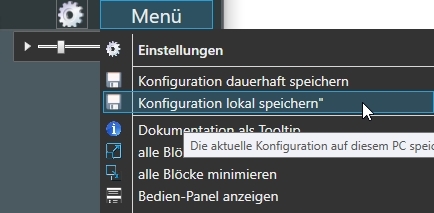 |
Backup wiederherstellen
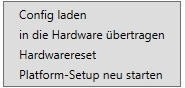
Mit dieser Funktion können zuvor gespeicherte Konfigurationen wieder in den Designer geladen und auf den Controller übertragen werden. Um ein Backup wiederherzustellen, starten Sie das CL-PlattformSetup-Programm (im Menü zu finden).
Klicken Sie auf den Button unten links „Config laden“. Wählen Sie eine lokal auf dem PC gespeicherte Backupdatei aus und Öffnen. Nach dem Öffnen der Backupdatei werden automatisch folgende Schritte durchgeführt:
- Die Konfiguration wird an den Controller übertragen
- Die Hardware wird zurückgesetzt
- Das Setup-Programm wird neu gestartet
Nach Abschluss steht die wiederhergestellte Konfiguration im Designer zur Verfügung.
Automatisches Backup des Designers
Falls keine manuelle Sicherung verfügbar ist, kann auf die automatisch angelegten Backups des compactLogic-Designers zurückgegriffen werden.
Der Designer erstellt bei jedem Öffnen und Schließen des Programms automatisch ein Backup. Diese Dateien können jederzeit wieder geladen werden und befinden sich im Installationsverzeichnis des compactLogic-Programms im Ordner „backup“.
Best Practices
- Erstellen Sie regelmäßig manuelle Backups, insbesondere vor größeren Änderungen.
- Speichern Sie wichtige Backup-Dateien zusätzlich auf einem externen Datenträger oder im Netzwerk.
- Dokumentieren Sie Versionsstände und Änderungsdaten in einer separaten Projektdatei.