
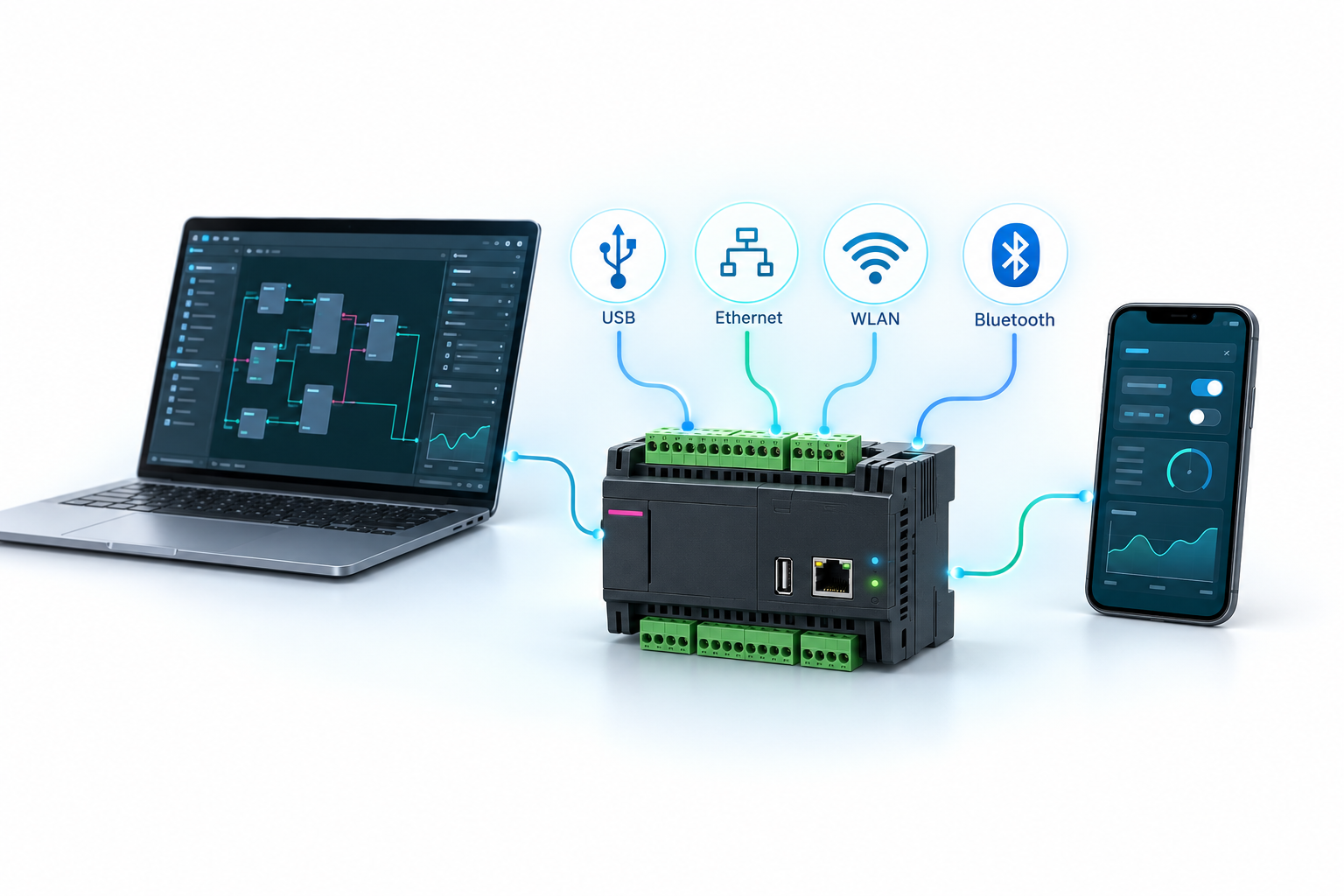
Am Schreibtisch über USB, im Netzwerk über WLAN oder Ethernet und drahtlos über Bluetooth: Compact Logic bietet mehrere Wege, um ein Gerät einzurichten, Programme zu bearbeiten und die Bedienoberfläche zu nutzen. USB ist die Standardverbindung. Weitere Verbindungswege lassen sich bei geeigneter Hardware und Firmware zusätzlich aktivieren. Ein Gerät kann mehrere Verbindungswege anbieten.
Ein gemeinsamer Verbindungsdialog
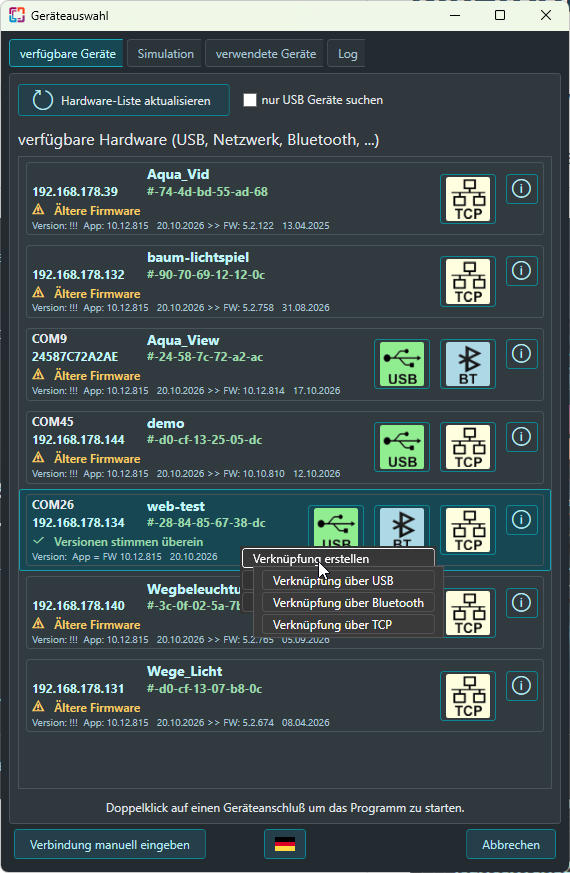
CL-Platform-Setup, CL-Program-Designer und CL-Operation-Panel verwenden dieselbe Geräteauswahl. Beim Öffnen sucht der Dialog nach verfügbaren CL-Geräten und deren Verbindungswegen.

- Ein Gerät, mehrere Anschlüsse: Ist ein Gerät beispielsweise über USB und Netzwerk erreichbar, erscheinen beide Möglichkeiten in derselben Zeile.
- Verbindung öffnen: Wählen Sie das gewünschte USB-, TCP- oder Bluetooth-Symbol in der Gerätezeile.
- Erneut suchen: Mit „Hardware-Liste aktualisieren“ starten Sie einen neuen Suchlauf.
- Suche eingrenzen: „nur USB Geräte suchen“ beschränkt die Suche auf angeschlossene USB-Geräte.
- Adresse direkt eingeben: Über „Verbindung manuell eingeben“ erreichen Sie ein bekanntes Gerät auch ohne automatische Erkennung.
Ein Zugang für alle Aufgaben: Geräteauswahl und Verbindung bleiben in den CL-Werkzeugen vertraut – von der Hardwareeinrichtung über die Programmierung bis zur Bedienung.
USB – direkt anschließen und beginnen
Verbinden Sie das CL-Gerät mit einem USB-Datenkabel mit dem PC. Es erscheint im Verbindungsdialog mit seinem COM-Anschluss.
USB benötigt keine Netzwerkeinstellungen und bleibt bei entsprechend ausgestatteter CL-Hardware auch dann verfügbar, wenn WLAN, Ethernet oder Bluetooth deaktiviert sind. Für die erste Einrichtung empfiehlt sich deshalb die USB-Verbindung. Zum Arbeiten mit den CL-Werkzeugen muss die CL-Firmware auf dem Gerät laufen; der Bootmodus zum Flashen ist ein eigener Betriebszustand.
Falls das Gerät fehlt: Prüfen Sie Stromversorgung, USB-Kabel, Anschluss und gegebenenfalls den Treiber des USB-Seriell-Wandlers.
Netzwerk – über WLAN oder Ethernet
Über das Netzwerk erfolgt die CL-Verbindung per TCP. Ob das Gerät dabei WLAN oder Ethernet verwendet, spielt für die anschließende Bedienung keine Rolle.
Richten Sie zunächst die gewünschte Schnittstelle ein und aktivieren Sie den CL-TCP-Zugang in den Systemeinstellungen. Übertragen und speichern Sie die Einstellungen auf dem Gerät und starten Sie es neu, wenn dies für die Änderung erforderlich ist.
WLAN: mit einem vorhandenen Netzwerk verbinden
Aktivieren Sie den WLAN-Client und tragen Sie Netzwerkname (SSID) und Passwort ein. Die IP-Adresse kann automatisch über DHCP bezogen oder passend zum Netzwerk fest vergeben werden. Verwenden Sie ein vom jeweiligen Gerät unterstütztes WLAN.
Access Point: Das Gerät stellt ein eigenes WLAN bereit
Aktivieren Sie den AP-Modus und legen Sie WLAN-Name und Passwort fest. Verbinden Sie anschließend den PC mit diesem WLAN und aktualisieren Sie die CL-Geräteauswahl. Ein vorhandener Router ist dafür nicht erforderlich. Für eine manuelle Verbindung verwenden Sie die AP-Adresse des CL-Geräts.
Ethernet: per Netzwerkkabel verbinden
Dafür muss eine von CL unterstützte Ethernet-Schnittstelle vorhanden und korrekt eingerichtet sein. Aktivieren Sie Ethernet, prüfen Sie bei externen Controllern auch deren Hardwarezuordnung und wählen Sie DHCP oder eine passende feste IP-Adresse. Verbinden Sie das Gerät mit dem Netzwerk.
Damit die Verbindung gelingt: PC und CL-Gerät müssen sich über das Netzwerk erreichen können. Bei festen Adressen müssen IP-Adresse, Netzmaske und gegebenenfalls Gateway zur Installation passen. Gastnetzwerke, eine Trennung zwischen WLAN-Geräten oder Firewallregeln können die Verbindung verhindern. Die automatische Suche arbeitet im lokalen Netzwerk. Ist ein Gerät über eine bekannte IP erreichbar, kann es auch ohne Suchtreffer manuell verbunden werden.
Bluetooth – drahtlos in Gerätenähe
Bluetooth setzt passende Hardware, Bluetooth am PC und eine unterstützende CL-Firmware voraus. Die hier beschriebene Bluetooth-Anbindung steht ab Firmware 11 zur Verfügung.
- Aktivieren Sie Bluetooth in den CL-Systemeinstellungen. Legen Sie bei Bedarf eine Kopplungs-PIN fest.
- Übertragen und speichern Sie die Einstellungen auf dem Gerät und starten Sie es neu.
- Aktivieren Sie Bluetooth am PC, aktualisieren Sie die Geräteauswahl und wählen Sie das BT-Symbol.
- Bestätigen Sie bei der ersten Verbindung die Windows-Kopplung und geben Sie gegebenenfalls die eingerichtete PIN ein.
Die CL-Anbindung stößt die Kopplung bei Bedarf selbst an. Wurde die Kopplungs-PIN geändert, entfernen Sie die bisherige Kopplung am PC und koppeln Sie das Gerät erneut.
Mit einer Verknüpfung direkt zum Gerät
Für häufig verwendete Geräte können Sie direkt aus der Geräteauswahl eine Windows-Verknüpfung erstellen:
- Klicken Sie mit der rechten Maustaste auf die gewünschte Gerätezeile.
- Öffnen Sie „Verknüpfung erstellen“ und wählen Sie USB, Bluetooth oder TCP. Angeboten werden nur die für dieses Gerät gefundenen Verbindungswege.
- Speichern Sie die Verknüpfung. Der Speicherdialog schlägt den Desktop und einen Namen aus Gerät, CL-Programm und Verbindungsart vor.
Die Verknüpfung startet das CL-Programm, in dessen Geräteauswahl Sie die Verknüpfung erstellt haben, und öffnet direkt den gewählten Geräteanschluss. So können Sie beispielsweise getrennte Verknüpfungen für die Programmierung und für das Operation-Panel desselben Geräts anlegen.
Ein Klick bis zur Anlage: Legen Sie für häufig genutzte Geräte eigene Verknüpfungen an – etwa „Werkstatt – Bedienung“ oder „Außenbeleuchtung – Designer“.
Das Gerät muss beim Start erreichbar sein. Für TCP-Verknüpfungen empfiehlt sich eine feste IP-Adresse oder eine DHCP-Reservierung im Router. Eine USB-Verknüpfung verwendet den gespeicherten COM-Anschluss; bei geändertem Anschluss muss sie angepasst oder neu erstellt werden. Bei Bluetooth kann die erste Verbindung noch eine Kopplungsbestätigung erfordern.
Verbindungszeichenfolgen und Startparameter
Die Verknüpfung übergibt dem Programm eine Verbindungszeichenfolge. Diese können Sie auch selbst in Verknüpfungen oder für automatisierte Programmstarts verwenden.
| Verbindung | Beispiel |
|---|---|
| USB | COM9 |
| TCP über WLAN oder Ethernet | TCP192.168.178.134 |
| Bluetooth | BT:24587C72A2AE |
Hinter BT: steht die Bluetooth-Adresse des Geräts ohne Trennzeichen. Verwenden Sie die Adresse aus der Geräteauswahl. Alle Angaben in der Tabelle sind Beispiele und müssen durch den Anschluss Ihres Geräts ersetzt werden.
In den Eigenschaften einer Windows-Verknüpfung steht im Feld „Ziel“ zuerst der Programmpfad in Anführungszeichen, danach ein Leerzeichen und die Verbindungszeichenfolge:
"C:\Pfad\CL-Program-Designer.exe" TCP192.168.178.134
"C:\Pfad\CL-Operation-Panel.exe" BT:24587C72A2AE
"C:\Pfad\CL-Platform-Setup.exe" COM9
Ersetzen Sie auch den beispielhaften Programmpfad durch den tatsächlichen Installationspfad. Das Erstellen über das Kontextmenü übernimmt Programmpfad und Verbindungszeichenfolge automatisch.
Hardware einrichten · Mit dem Designer arbeiten · Zur Übersicht
Stand: 20.10.2026. Die beschriebene Verknüpfungsfunktion erfordert eine Programmversion, die diesen Menüpunkt bereits enthält.