
Eine Drehzahl steigt, der Motorstrom zieht kurz an, anschließend meldet die Steuerung „Sollwert erreicht“. Mit Data Record siehst du diese Signale gemeinsam auf einer Zeitachse. So wird sichtbar, wie ein Prozess abläuft, wie ein Sensor reagiert und ob eine Änderung an der Automatisierung die gewünschte Wirkung hat.
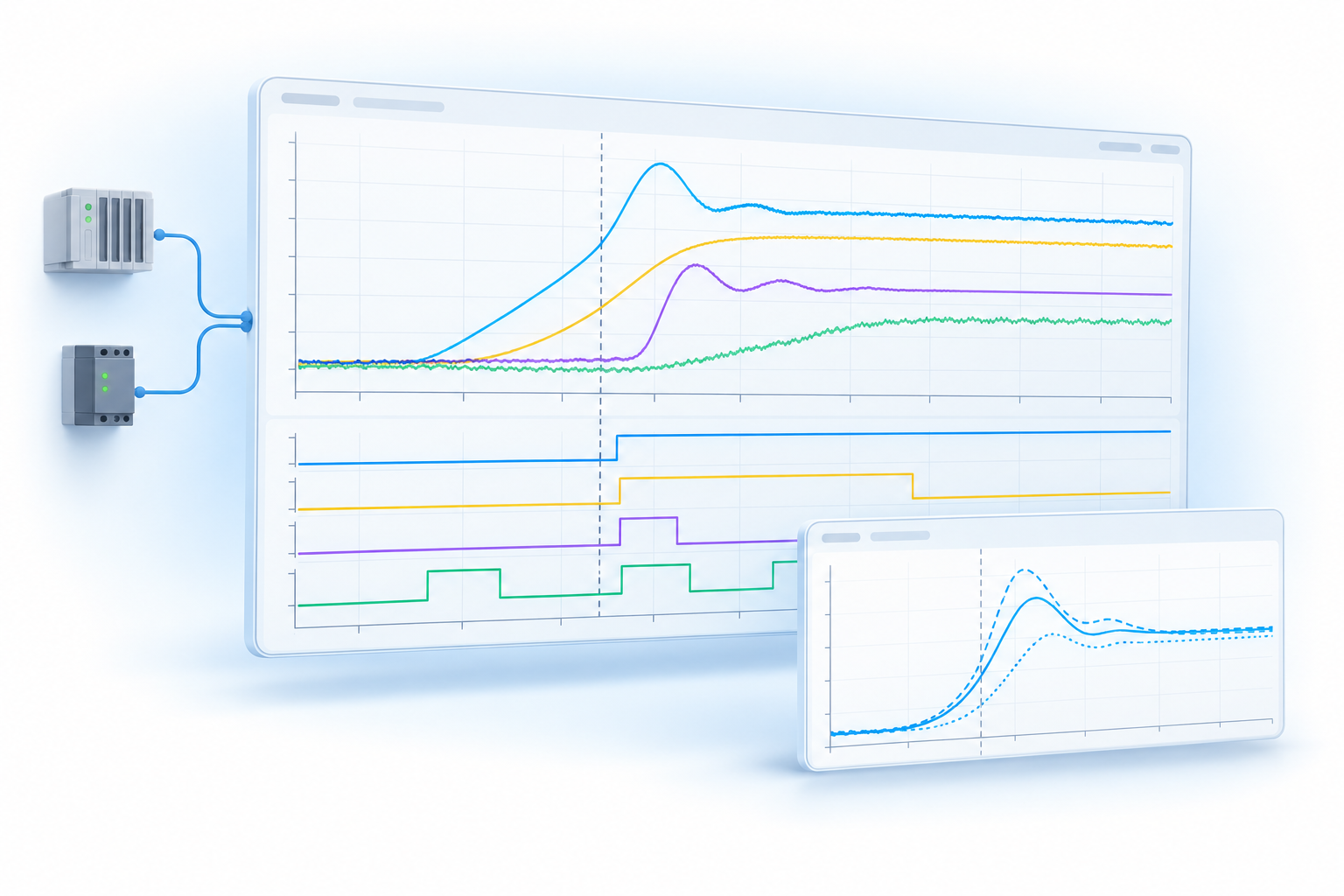
Symbolbild: Messwerte und Schaltzustände gemeinsam betrachten und wiederkehrende Abläufe vergleichen
Die passende Auswertung ist bereits im CL-Designer enthalten: Messsignale verbinden, Aufnahme öffnen und den Verlauf untersuchen. Vier numerische Kurven und vier digitale Spuren zeigen Messwerte und Schaltzustände im Zusammenhang. Mit Trigger und Vortrigger lässt sich auch die Zeit vor einem Ereignis festhalten.
Das hilft beispielsweise beim Einstellen eines Reglers, beim Vergleich mehrerer Anfahrten oder bei der Suche nach einem gelegentlichen Schaltvorgang. Auch ein vermeintlich unruhiger Sensor lässt sich besser beurteilen, wenn sein Verlauf neben Freigaben, Schwellwerten oder Betriebszuständen steht.
In wenigen Schritten zum ersten Verlauf
- Unter Loggen / Kommunikation den Block Data Record einfügen.
- Die gewünschten Messwerte mit In1 bis In4 verbinden. Die Universalanschlüsse übernehmen Int32 oder Float32 von der Quelle. Digitale Zustände kommen an D1 bis D4.
- Zum Einstieg Capacity = 1000, Interval = 10 ms und Segments = aus wählen. Damit steht ein Zeitfenster von ungefähr zehn Sekunden zur Verfügung.
- en = 1 setzen. Der Recorder zeichnet jetzt im Ring auf: Ist der Speicher voll, ersetzen neue Werte die ältesten.
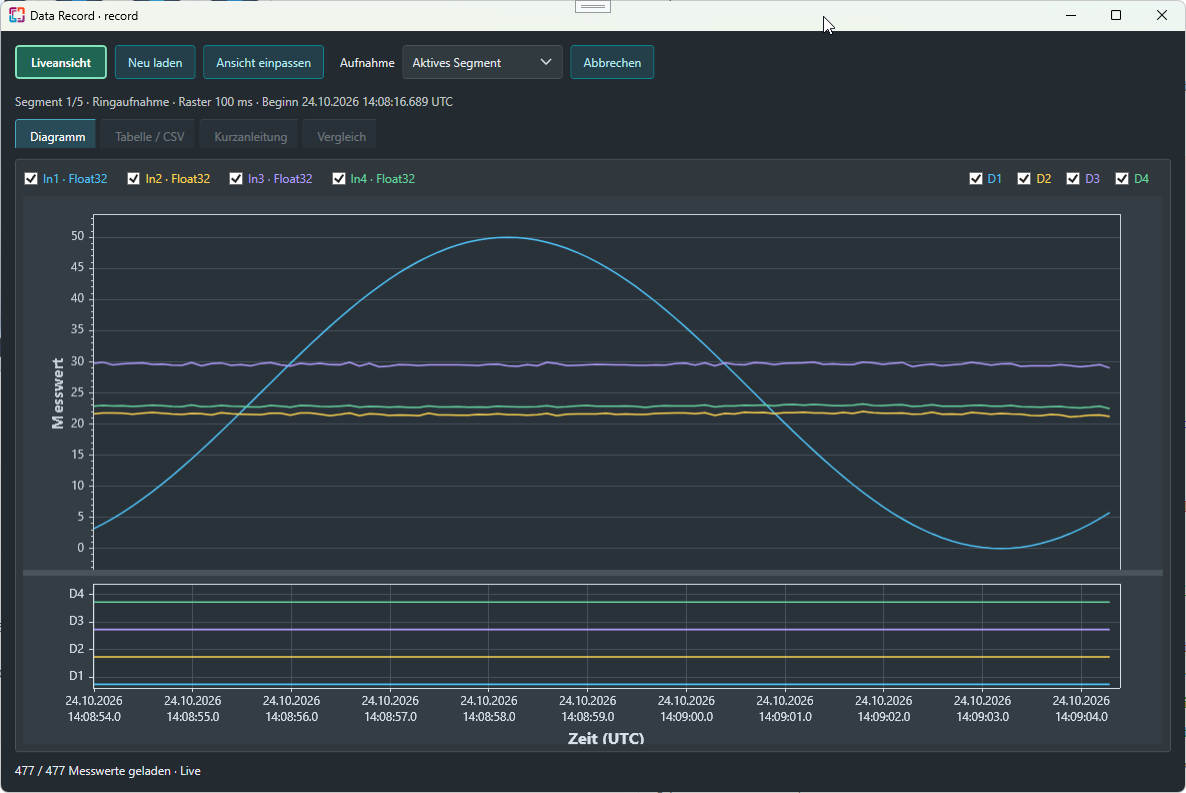
- Den Block doppelt anklicken oder Erweiterte Einstellungen öffnen. Das aktive Segment wird portionsweise geladen. Liveansicht einschalten, um neue Werte nachzuführen.
Im oberen Diagramm liegen die Messkurven, darunter die digitalen Spuren. Ihre Zeitachsen sind synchronisiert. Über die Legende lassen sich alle Kanäle einzeln ein- und ausblenden; die Ansicht passt sich dabei automatisch an. Ansicht einpassen zeigt den gesamten geladenen Bereich.
Den entscheidenden Moment festhalten
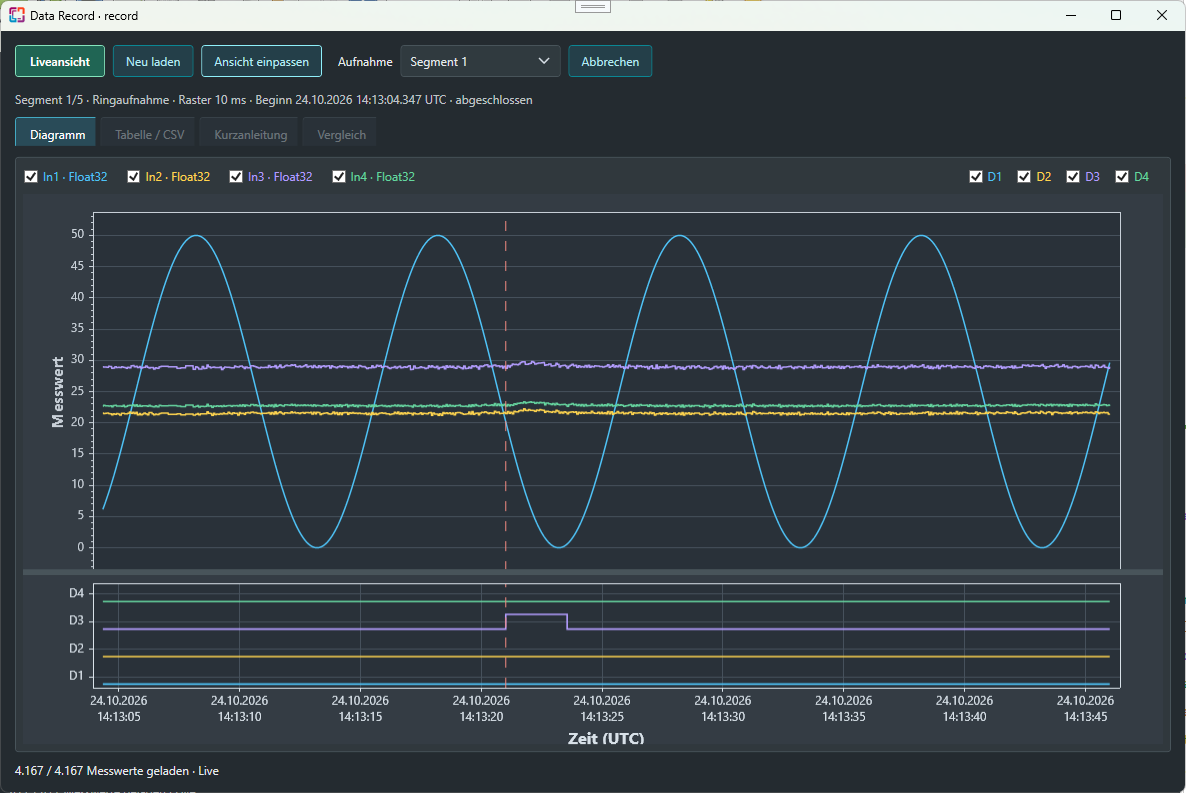
Ein Trigger macht aus dem laufenden Ring eine gezielte Ereignisaufnahme. Verbinde beispielsweise eine Startanforderung oder ein Störsignal mit trigger. Eine steigende Flanke, also der Wechsel von 0 auf 1, löst aus.
Mit pretrigger bestimmst du, wie viel Vorgeschichte erhalten bleibt. Bei den obigen Einstellungen und 50 % sind das bis zu fünf Sekunden vor und ungefähr fünf Sekunden nach dem Trigger. Für die volle Vorgeschichte muss der Recorder vorher entsprechend lange gelaufen sein.
Bei einem Segment friert die Aufnahme anschließend ein. Du kannst sie in Ruhe betrachten. Eine steigende Flanke an trigger reset startet bei gesetztem en die nächste Aufnahme. Weitere Trigger während des Nachlaufs oder im eingefrorenen Zustand werden ignoriert und gezählt.
Mehrere Abläufe direkt vergleichen
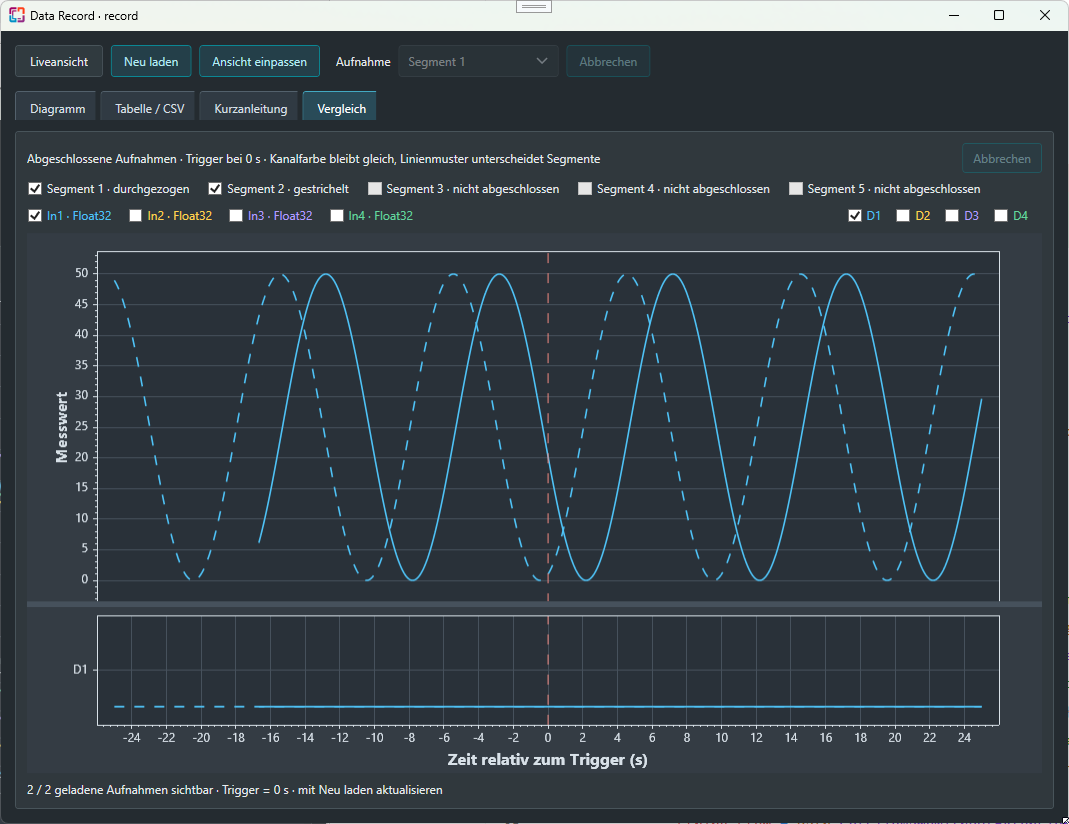
Mit Segments = ein wird die Gesamtkapazität auf fünf Segmente verteilt. Nach einer Triggeraufnahme beginnt automatisch der nächste Ring. So lassen sich wiederkehrende Abläufe sammeln, ohne jeden Start einzeln am Rechner begleiten zu müssen.
Im Tab Vergleich wählst du die verfügbaren abgeschlossenen Aufnahmen und die interessierenden Kanäle aus. Alle Trigger liegen bei 0 Sekunden: davor die Vorgeschichte, danach der Nachlauf. Die Farbe kennzeichnet den Kanal, unterschiedliche Linienmuster unterscheiden die Segmente.
Ein Beispiel: 25000 Rasterplätze, fünf Segmente, 10 ms und 20 % Vortrigger ergeben je Aufnahme ungefähr zehn Sekunden Vorgeschichte und 40 Sekunden Nachlauf. Zeichnest du Drehzahl, Strom und Startsignal auf, lassen sich Hochlauf und Belastung mehrerer Anfahrten direkt gegenüberstellen. Diese Kapazität benötigt PSRAM.
Im laufenden Fünfsegmentbetrieb sind normalerweise vier abgeschlossene Aufnahmen und ein aktiver Ring vorhanden. Beim Umlauf werden ältere Aufnahmen ersetzt. Der Vergleich zeigt lokale Kopien; Neu laden holt den aktuellen Bestand.
Anzeigen, nachsehen und mitnehmen
Schon die Statuskarte im Block zeigt Aufnahmezustand, aktives Segment, Füllstand, Vortrigger und Lückenzähler.
Beispielansicht mit simulierten Blockwerten. Die wichtigsten Aufnahmeinformationen stehen direkt bei den Anschlüssen.
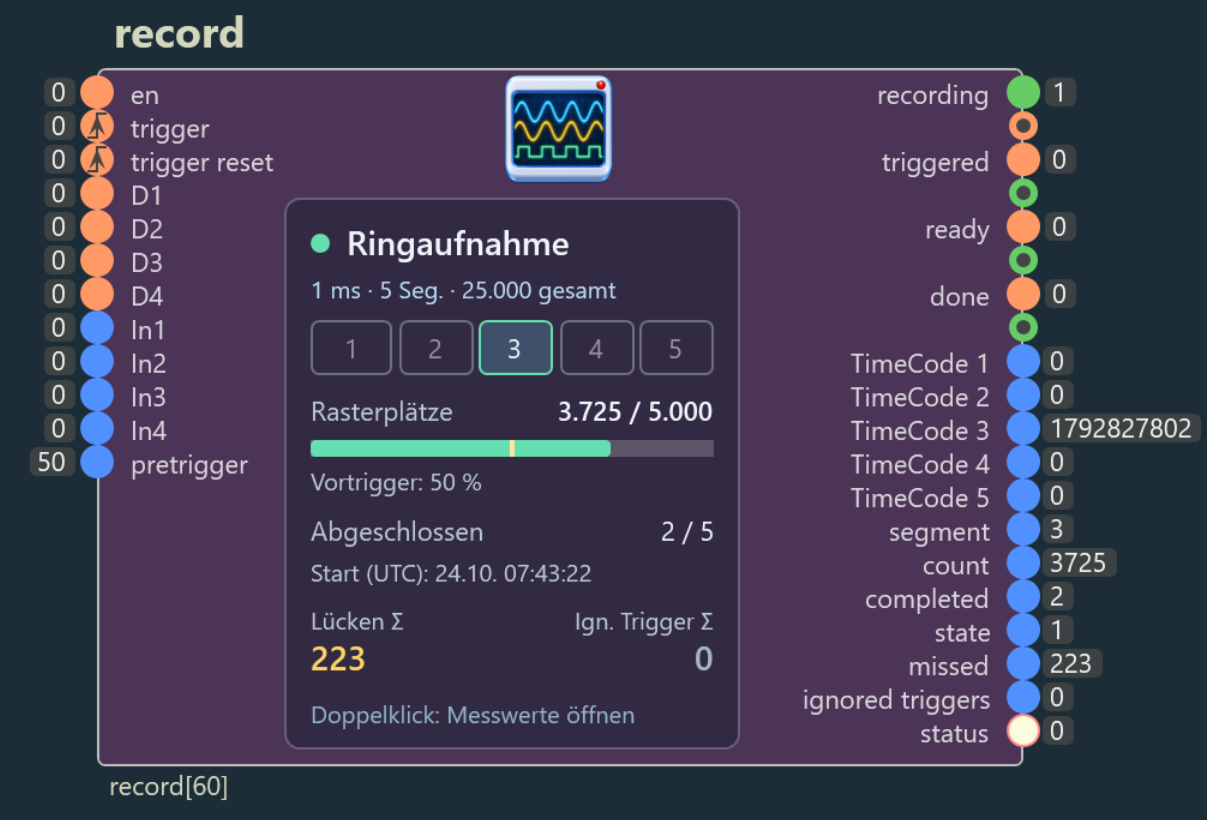
Das Messwertefenster bietet vier Tabs:
Unter Aufnahme wählst du das aktive Segment oder einen bestimmten Speicherplatz. Beim Wechsel wird das Diagramm eingepasst. Im Vergleich gelten stattdessen die dortigen Segmentkästchen.
Zum Tabwechsel oder Export zuerst Liveansicht ausschalten. Das hält nur den Abruf an; die Aufzeichnung im Gerät läuft weiter. CSV exportieren wird nach vollständigem Laden verfügbar und speichert alle Kanäle des angezeigten Segments, auch ausgeblendete. Die Datei verwendet UTC-Zeit, Semikolon und Dezimalpunkt.
| Tab | Wofür du ihn verwendest |
|---|---|
| Diagramm | Messkurven und digitale Zustände gemeinsam untersuchen. |
| Tabelle / CSV | Einzelwerte mit UTC-Zeit ansehen und das geladene Segment exportieren. |
| Kurzanleitung | Die Bedienung direkt im Fenster nachschlagen. |
| Vergleich | Abgeschlossene Triggeraufnahmen zeitlich ausgerichtet gegenüberstellen. |
Gut zu wissen
- Speicher: Bis zu 25000 Rasterplätze insgesamt. Ohne PSRAM 1000 verwenden. RAM-Aufnahmen gehen beim Neustart verloren; wichtige Daten vorher exportieren.
- Abtastung: Ein eingestelltes 1-ms-Raster garantiert keine lückenlose 1-kHz-Aufnahme. Verpasste Rasterplätze bleiben sichtbar als Lücken und werden nicht mit erfundenen Werten gefüllt.
- Zeit und Typen: Die Geräteuhr passend setzen. Eine spätere Änderung des Kanaltyps verwirft bisherige Aufnahmen; Parameteränderungen benötigen eine Neuinitialisierung.
- Voraussetzung: Designer und Gerätefirmware müssen Data Record und dessen Datenabruf unterstützen.
Für den ersten Versuch genügt ein einzelner Sensor oder Funktionsgenerator. Mit einem digitalen Zustand daneben erkennst du bereits, wann eine Änderung auftritt und wie sich der Messwert danach entwickelt.