
Die Bedienoberfläche eines Compact-Logic-Geräts lässt sich auf PC, Tablet oder Smartphone im Browser öffnen. Die freigegebenen Anzeigen und Bedienelemente stammen aus dem CL-Designer: Schalter, Taster, Werte, Farben, Schieberegler, Diagramme und Hinweise werden passend zum Geräteprojekt aufgebaut.
Für diesen Zugriff stehen zwei Vermittler zur Verfügung: der CL-Web-Service für Windows und ein CL-Web-Gateway auf einem ESP32-S3-Board. Beide liefern dem Browser die Geräteansicht und kommunizieren mit den Controllern im lokalen Netzwerk. Die SPS-Logik läuft weiterhin auf dem jeweiligen CL-Gerät.
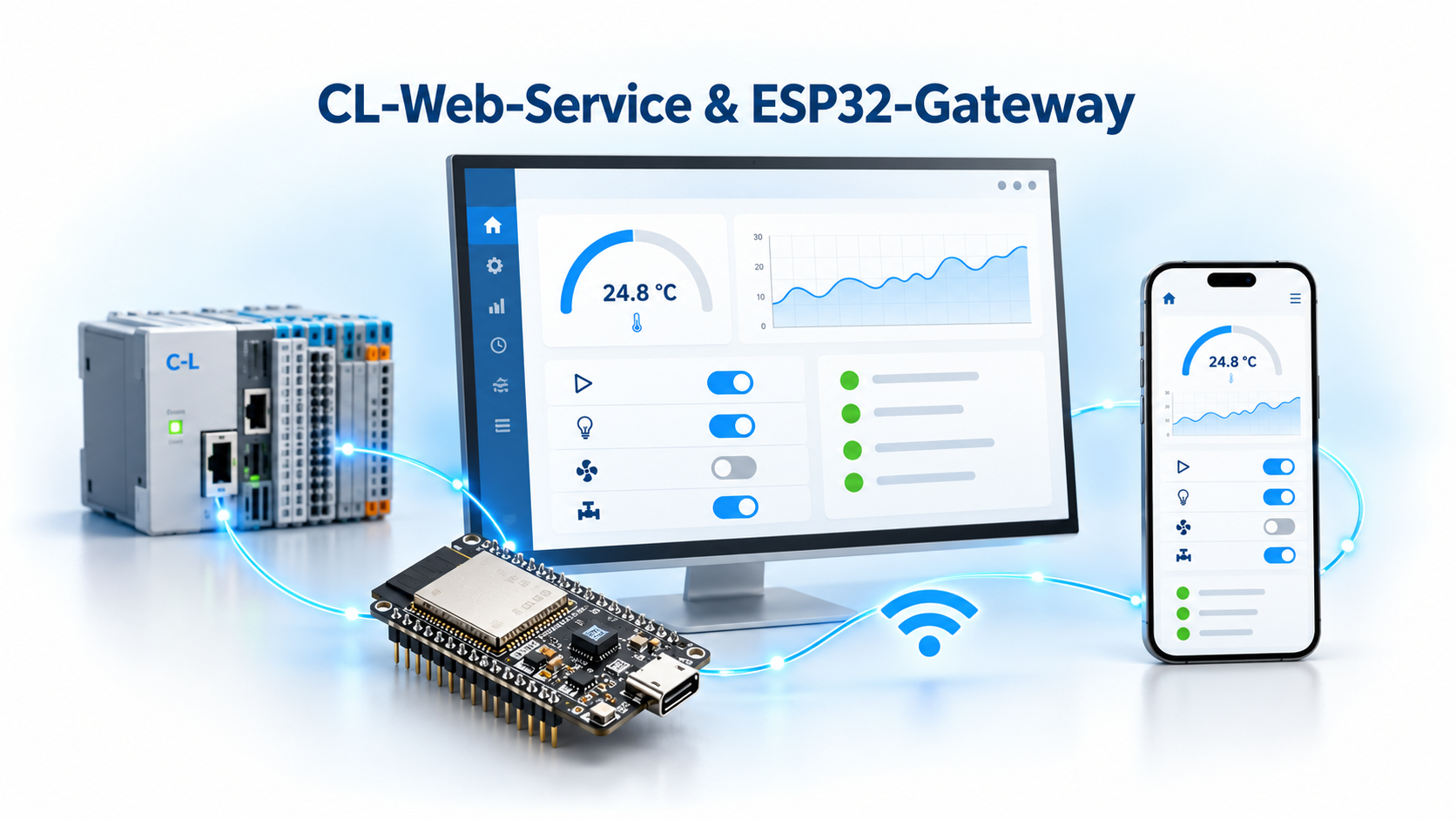
Welcher Weg passt zur Anlage?
| Variante | Benötigt | Typischer Einsatz |
|---|---|---|
| CL-Web-Service | Laufender Windows-x64-PC und Netzwerkzugang zu den Controllern | Gemeinsamer Browserzugriff über einen vorhandenen PC |
| ESP-Web-Gateway | Separates ESP32-S3-Board, Stromversorgung und WLAN | Browserzugriff ohne dauerhaft laufenden Windows-PC |
| Direkte CL-Geräteseite | Aktivierter HTTP-Server und Geräte-Webdatei auf dem CL-Controller | Bedienung eines einzelnen Controllers ohne zusätzlichen Vermittler |
Beim Zugriff über den Windows-Service oder das ESP-Gateway muss der Controller seinen CL-TCP-Zugang bereitstellen. Ein eigener HTTP-Server auf dem Controller ist dafür nicht erforderlich. Erst bei der ausdrücklich gewählten direkten Geräteseite kommen dessen HTTP-Server und cl_device.html.gz zum Einsatz.
Downloads
CL-Web-Service
Die ZIP-Dateien enthälten eine kurze Installationsanleitung. Der Windows-Download enthält die vollständige eigenständige Anwendung.
ESP-Web-Gateway
Der ESP-Download enthält ein Komplettabbild, zum flashen auf einen ESP32-S3.
Windows: entpacken, starten, verbinden
Das ZIP vollständig in einen lokalen Ordner entpacken, zum Beispiel C:\CL-Web-Service. Anschließend CL.Web.Service.exe starten und auf diesem PC http://localhost:5080 im Browser öffnen. Eine zusätzliche .NET-Installation ist für das bereitgestellte eigenständige Paket nicht nötig. Das Konsolenfenster bleibt während des Betriebs geöffnet; Strg+C beendet den Service.
Auf anderen Geräten die Netzwerkadresse des PCs verwenden, beispielsweise http://192.168.1.50:5080. Smartphone und PC müssen sich im Netzwerk erreichen können. Die Windows-Firewall muss TCP 5080 im privaten Anlagennetz erlauben. Für die automatische Dienstsuche wird zusätzlich UDP 32160 verwendet.
In der Website unter Gerätesuche nach einem CL-Controller suchen oder dessen IP-Adresse direkt eintragen. Verbindung hinzufügen, Gerät öffnen und das gewünschte Blatt auswählen. Der Windows-Service speichert die Verbindungsliste und stellt sie bei einem späteren Aufruf wieder bereit.
Wer den Service dauerhaft benötigt, kann ihn mit den im ZIP enthaltenen Skripten als automatisch startenden Windows-Dienst installieren. Der Dienst verwendet standardmäßig C:\ProgramData\CL-Web-Service als Datenordner. Die genaue Befehlsfolge steht in der INSTALLATION.md im ZIP.
ESP32-S3: ein kleines Board als Web-Gateway
Alternativ übernimmt ein separates ESP32-S3-Board die Bereitstellung. Nach der Einrichtung ist kein Windows-PC für den laufenden Betrieb erforderlich. Das Board benötigt Strom und eine WLAN-Verbindung zum Netz der CL-Controller.
Das angebotene Firmwarepaket ist für ESP32-S3 mit mindestens 2 MiB Flash und nativem USB vorgesehen. PSRAM ist nicht erforderlich. Es ist keine universelle Firmware für alle ESP32-Familien. Das Gateway ersetzt die vorherige Anwendung auf diesem separaten Board; das Komplettabbild ist eine Neuinstallation.
WLAN-Zugangsdaten setzen
Nach dem Flashen den nativen USB-COM-Port in einem Terminal öffnen, 115200 Baud einstellen und den folgenden Befehl mit Enter abschicken:
setconf "Mein WLAN" "Mein WLAN-Passwort"
Die Bestätigung meldet zunächst die gespeicherte Konfiguration. Nach einigen Sekunden mit getconf den Verbindungszustand und die zugewiesene IP-Adresse anzeigen lassen. Steht dort etwa IP=192.168.1.60, ist das Gateway über http://192.168.1.60/ erreichbar. help zeigt die Befehle erneut an. Die öffentliche Firmware enthält keine persönlichen Router-Zugangsdaten.
Die Einstellungen bleiben nach normalem Neustart erhalten. Die Adresse wird per DHCP vergeben; bei Bedarf im Router eine feste Zuordnung einrichten. Nach der Konfiguration wird USB für die Bedienung nicht mehr benötigt.
Zusätzlich steht ein Access Point CL-Web-S3-XXXXXX mit dem Schlüssel CL-Web-Setup zur Verfügung. Die Adresse ist normalerweise 192.168.4.1; getconf zeigt die tatsächliche AP-Adresse. Für Controller im Router-Netz muss sich auch das Gateway erfolgreich mit diesem Netz verbunden haben.
CL-Websites finden – in App und Designer
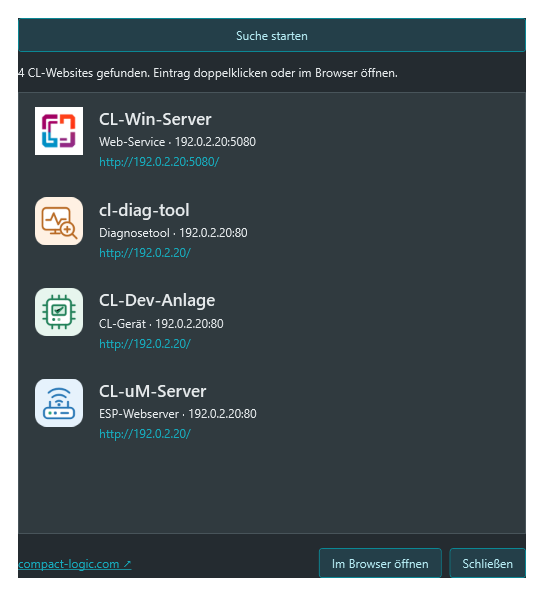
Die IP-Adresse muss nicht jedes Mal von Hand gesucht werden. Die CL-App für Windows und Android bietet den Menüpunkt CL-Websites suchen. Auch im CL-Designer öffnet Menü → CL-Websites suchen … ein eigenes kleines Suchfenster. Dort einen Fund doppelklicken oder Im Browser öffnen wählen. Im Fensterfuß führt ein Link zur Compact-Logic-Website.


Die Suche unterscheidet vier Diensttypen mit eigenen Symbolen:
| Anzeige | Bedeutung |
|---|---|
| CL-Win-Server mit CL-Programmsymbol | Windows-Web-Service |
| CL-uM-Server mit blauem WLAN-Gateway | Eigenständiges ESP-Web-Gateway |
| CL-Dev-Gerätename mit grünem Controller | Direkte Webseite eines CL-Geräts |
| cl-diag-tool mit orangefarbenem Diagnosesymbol | Diagnose-/Logtool |
Die Suche sammelt etwa drei Sekunden lang Antworten aus dem lokalen Subnetz. Ein aktiver Dienst und eine passende Firewall-/Netzwerkfreigabe sind Voraussetzung. Für die direkte CL-Geräteseite muss der HTTP-Server erfolgreich laufen. Ohne installierte Geräte-Webdatei zeigt er einen Installationshinweis.
Die Bedienseite vorbereiten und verwenden
Im CL-Designer die gewünschten Anzeigen und Eingaben für die App freigeben. Blattzuordnung, Reihenfolge und Beschriftungen werden auch von den Webansichten verwendet. Nach Änderungen am Projekt die Konfiguration am Controller übernehmen und in der Webansicht Optionen → Konfiguration neu laden wählen.
Die Bedienseite zeigt die aktuellen Werte und ermöglicht die vorgesehenen Bedienaktionen. Ein Kommunikationsfehler wird sichtbar gemeldet; veraltete Werte werden gekennzeichnet und die Bedienung gesperrt. Ein nicht bestätigter Schreibbefehl wird nicht automatisch erneut gesendet.
Unter Optionen stehen unter anderem Systeminformationen, Ereignis-Log, Speichern im Flash und Hardware-Reset bereit. Flash-Speichern und Reset verlangen eine Bestätigung. Das Ereignis-Log bietet Tabelle, Blockfilter, vollständigen Text und CSV-Export. Seine Reihenfolge richtet sich nach der Aufzeichnung und nicht nach einer möglicherweise nach dem Neustart noch falschen Gerätezeit.
Ein im CL-Designer gesetztes Benutzerpasswort wird beim Gerätezugriff abgefragt. Ist es leer oder besteht nur aus Nullen, entfällt die Abfrage. Ein zusätzlicher Gateway-Zugangsschlüssel aus einer access-key.txt wird nicht benötigt.
Gateway-Ansicht oder direkte Controllerseite?
Standardmäßig baut der Windows-Service beziehungsweise das ESP-Gateway die Geräteansicht auf. Unter Optionen lässt sich alternativ die direkte Controllerseite auswählen. Diese Auswahl setzt voraus, dass der Browser den Controller selbst erreicht und dessen HTTP-Funktion eingerichtet ist.
Das ESP-Gateway bietet außerdem Geräte-Webdatei herunterladen an. Die Datei kann mit der vorgesehenen Upload-Funktion des CL-Designers auf einem CL-Gerät installiert oder ersetzt werden. Der Download allein führt noch keinen Upload aus und ersetzt keine Controller-Firmware.
Wenn die Seite nicht erreichbar ist
Zuerst die Zuständigkeiten trennen: Ist die Website des Vermittlers erreichbar? Kann der Vermittler den CL-Controller erreichen? Wurde ausdrücklich die direkte Controllerseite gewählt, muss auch der Browser selbst den Controller erreichen.
Bei der automatischen Suche verhindern häufig ein Gast-WLAN, getrennte Subnetze, Client-Isolation oder eine Firewall die Broadcast-Antwort. Eine bekannte IP-Adresse lässt sich unabhängig von der Suche direkt öffnen. Beim ESP helfen getconf, der richtige native USB-Anschluss und das erneute Setzen der WLAN-Daten weiter.
Der normale HTTP-Zugriff ist für ein vertrauenswürdiges lokales Anlagennetz gedacht. Keine einfache Portfreigabe ins Internet einrichten. Eine echte PWA-Installation im Browser außerhalb von localhost benötigt vertrauenswürdiges HTTPS; ein Lesezeichen für die lokale Bedienseite ist auch ohne PWA möglich.