
Viele Fehler zeigen sich erst nach längerer Laufzeit: Eine Verbindung bricht sporadisch ab, ein Controller startet unerwartet neu oder ein angeschlossenes Gerät antwortet nur gelegentlich nicht mehr. Gerade dann helfen die Debugmeldungen, die viele Controller über ihre serielle Schnittstelle ausgeben.
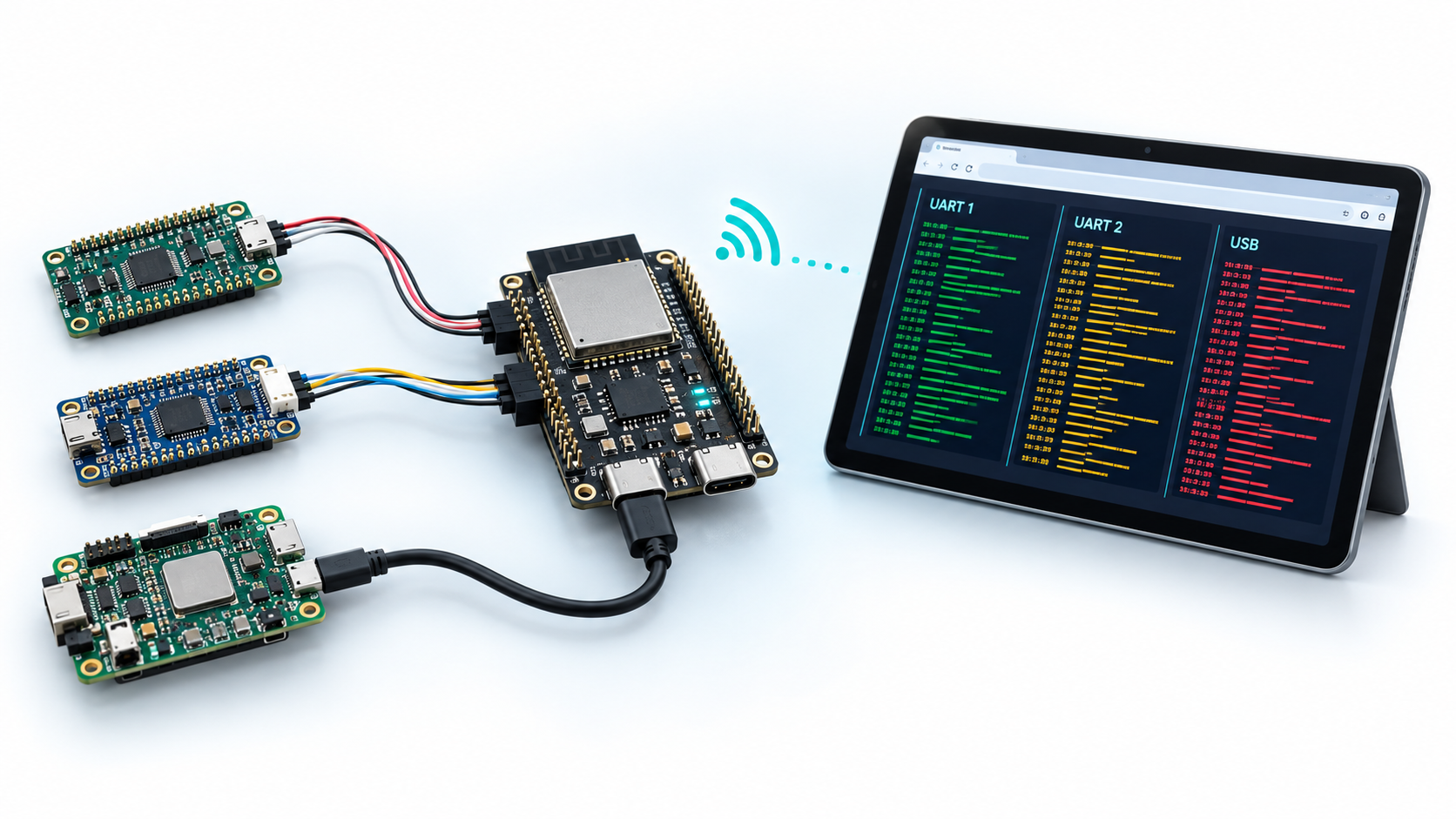
Der Compact Logic Logserver nimmt diese Meldungen entgegen und macht sie über WLAN im Browser zugänglich. Ein kleines ESP32-S3-Board bleibt bei der Anlage. Ein dauerhaft angeschlossener Diagnose-PC ist für die Aufzeichnung nicht erforderlich.
Fehler dort beobachten, wo sie entstehen
Bei der Inbetriebnahme steht der Laptop meist noch direkt neben dem Gerät. Im späteren Betrieb ist das häufig unpraktisch: Der Fehler tritt erst nach Stunden auf, die Anlage steht an einem anderen Standort oder mehrere Geräte müssen gleichzeitig beobachtet werden.
Der Logserver kann dafür dauerhaft mitlaufen. Über einen Browser auf PC, Tablet oder Smartphone lässt sich die jüngste Loghistorie ansehen und die laufende Ausgabe verfolgen. Der Browser muss während der Aufzeichnung nicht geöffnet bleiben. Benötigt werden eine passende Stromversorgung für den Logserver und WLAN für den späteren Zugriff.
Dauerbetrieb bedeutet dabei kein unbegrenztes Archiv: Standardmäßig stehen jeder Quelle 1 MiB Ringspeicher zur Verfügung. Ist der Puffer voll, werden die ältesten Daten überschrieben. Bei 1 KiB Logdaten pro Sekunde entspricht das etwa 17 Minuten Historie; bei geringer Ausgabe reicht der Puffer entsprechend länger. Ein Neustart oder Spannungsausfall löscht die gespeicherten Logs. Wichtige Ausschnitte sollten deshalb rechtzeitig exportiert werden.
Bis zu drei Geräte gemeinsam im Blick
Ein Logserver kann gleichzeitig zwei direkte UART-Quellen und ein serielles USB-Gerät erfassen. So lassen sich beispielsweise eine Steuerung, ein Bedienpanel und ein weiteres Modul gemeinsam beobachten.
| Quelle | Verbindung zum Logserver |
|---|---|
| UART 1 | TX-Ausgang des Zielgeräts an GPIO 12, gemeinsame Masse |
| UART 2 | TX-Ausgang des Zielgeräts an GPIO 10, gemeinsame Masse |
| USB Host | USB-Anschluss des Zielgeräts an die native USB-Buchse des Logservers |
Die UART-Eingänge erwarten 3,3-V-Logikpegel. RS-232, RS-485 und 5-V-Signale dürfen nicht direkt angeschlossen werden. In der Standardkonfiguration arbeiten die Quellen mit 115200 Baud, 8N1.
Beim USB-Ziel wird dessen serieller USB-Anschluss verwendet, beispielsweise die USB-UART-Bridge eines ESP-Boards. Unterstützt werden CDC-ACM sowie passende CP210x-, CH340/CH341- und FTDI-Geräte. Nicht jede USB-UART-Variante ist automatisch kompatibel; die aktuelle Firmware erfasst ein direkt angeschlossenes USB-Ziel, keine mehreren Geräte über einen Hub.
Das passende ESP32-S3-Board auswählen
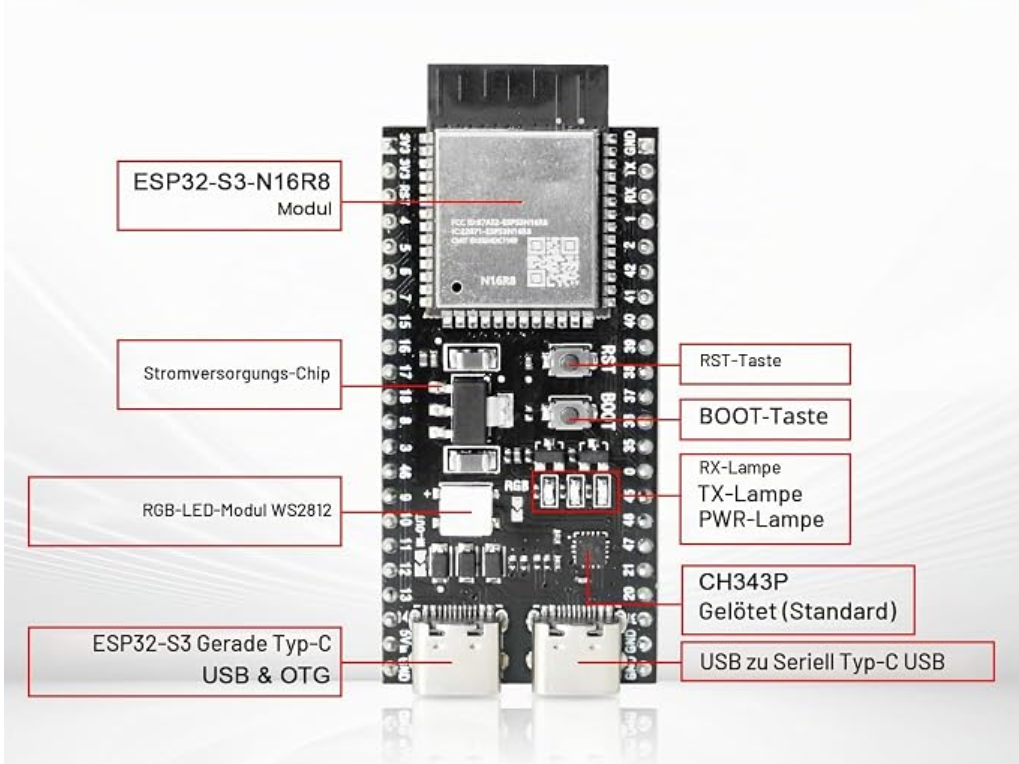
Als Beispiel dient ein ESP32-S3-DevKitC-1-Board mit zwei USB-Anschlüssen. Für den beschriebenen Firmwarestand wird eine Ausführung mit 8 MiB Octal-PSRAM verwendet; die Firmware belegt einen Flashbereich von 4 MiB. Ein größerer Flash ist möglich, sofern die Boardvariante zur Firmware passt.
Wichtig ist die zusätzliche USB-UART-Bridge auf dem Logserver-Board. Die beiden USB-Anschlüsse haben unterschiedliche Aufgaben:
- COM / UART: Ersteinrichtung am PC, WLAN-Konfiguration und Flashen.
- USB / OTG: Anschluss der USB-Logquelle. Hier arbeitet der ESP32-S3 als Host.
Zwei USB-Buchsen allein garantieren diese Aufteilung nicht. Bei der Auswahl auf die separate USB-UART-Bridge und die passende PSRAM-Ausführung achten. Nach der Einrichtung kann die COM-Buchse statt am PC an einer geeigneten USB-Stromversorgung betrieben werden.
Vor dem USB-Hostbetrieb: OTG-Brücke schließen
Für den hier beschriebenen Aufbau muss die auf der Rückseite mit „USB-OTG“ bezeichnete Lötbrücke geschlossen sein. Dazu das Board vollständig von allen Stromversorgungen und USB-Geräten trennen und die beiden zugehörigen Lötflächen mit einer kleinen Lötbrücke verbinden.
Bei dieser Boardbauart verbindet die Brücke die VBUS-Leitungen der beiden USB-Anschlüsse. Dadurch gelangen die über die COM-Buchse zugeführten 5 V auch an den nativen USB-Anschluss, an dem das Zielgerät angeschlossen ist. Die Funktion ist in der Dokumentation dieser DevKitC-1-Boardbauart beschrieben.
Ohne diese Versorgung kann der Host bereits laufen, während die Oberfläche trotzdem „Warte auf Gerät“ anzeigt. Auch ein separat versorgtes Zielgerät kann die USB-VBUS-Spannung zur Verbindungserkennung benötigen. Die Brücke schaltet also die Versorgung durch; den USB-Hostmodus aktiviert die Firmware.
Platinenrevision und Versorgung beachten: Andere Lieferstände können anders verschaltet sein. „USB-OTG“ nicht mit „IN-OUT“ oder „RGB“ verwechseln. Wenn das Zielgerät selbst 5 V auf seine USB-Buchse legt, dürfen dadurch nicht ungeprüft zwei Versorgungen verbunden werden. Die native Buchse ist in diesem Aufbau für das Zielgerät vorgesehen, nicht als zweiter Anschluss zum PC.
Ein USB-Datenkabel ist erforderlich. Bei USB-C-zu-USB-C muss außerdem die Rollenbeschaltung der Anschlüsse zum Hostbetrieb passen; die geschlossene Brücke allein garantiert das nicht. Hintergrund zu USB-C-Rollen und CC-Beschaltung.
Ersteinrichtung: einmal WLAN einstellen
Zunächst wird die zur Boardvariante passende Logserver-Firmware einschließlich der Webdateien aufgespielt. Danach erfolgt die WLAN-Einrichtung über die COM-/UART-Buchse:
- Logserver über diese Buchse mit dem PC verbinden.
- Den zugehörigen COM-Port in einem Terminalprogramm öffnen: 115200 Baud, 8N1, keine Flusssteuerung.
- SSID und Passwort mit folgendem Befehl speichern und mit Enter bestätigen:
setconf "Mein WLAN" "Mein Passwort"Nach dem Verbindungsaufbau den aktuellen Stand abfragen:
getconfDie Ausgabe enthält den Verbindungsstatus und die WLAN-IP. Im Browser anschließend http://<angezeigte-IP>/ öffnen, beispielsweise http://192.168.178.50/. Zugangsdaten bleiben nach einem Neustart gespeichert. getconf gibt auch das gespeicherte Passwort auf der lokalen Konsole aus.
Alternativ kann die Suche in einem kompatiblen CL-Client den Dienst cl-diag-tool im lokalen Netz finden. Für die Einrichtung und den Zugriff muss der Rechner den Logserver im Netzwerk erreichen können.
Logs lesen und Zusammenhänge erkennen
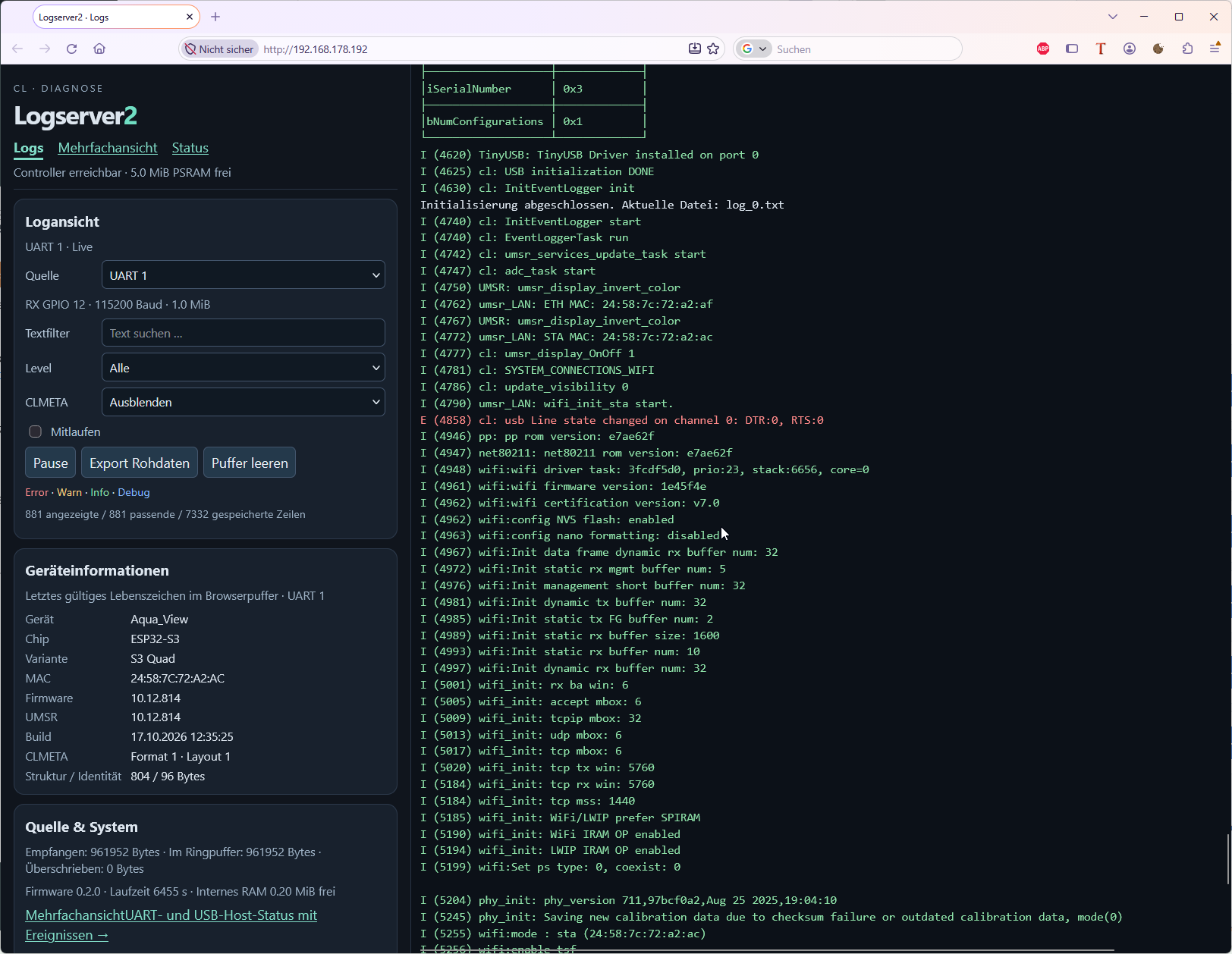
Die Einzelansicht zeigt eine ausgewählte Quelle. Links stehen Einstellungen und Geräteinformationen, rechts nutzt die Logliste die volle Höhe. Text- und Level-Filter helfen, bestimmte Meldungen zu finden. Fehler erscheinen rot, Warnungen gelb und Informationen grün.
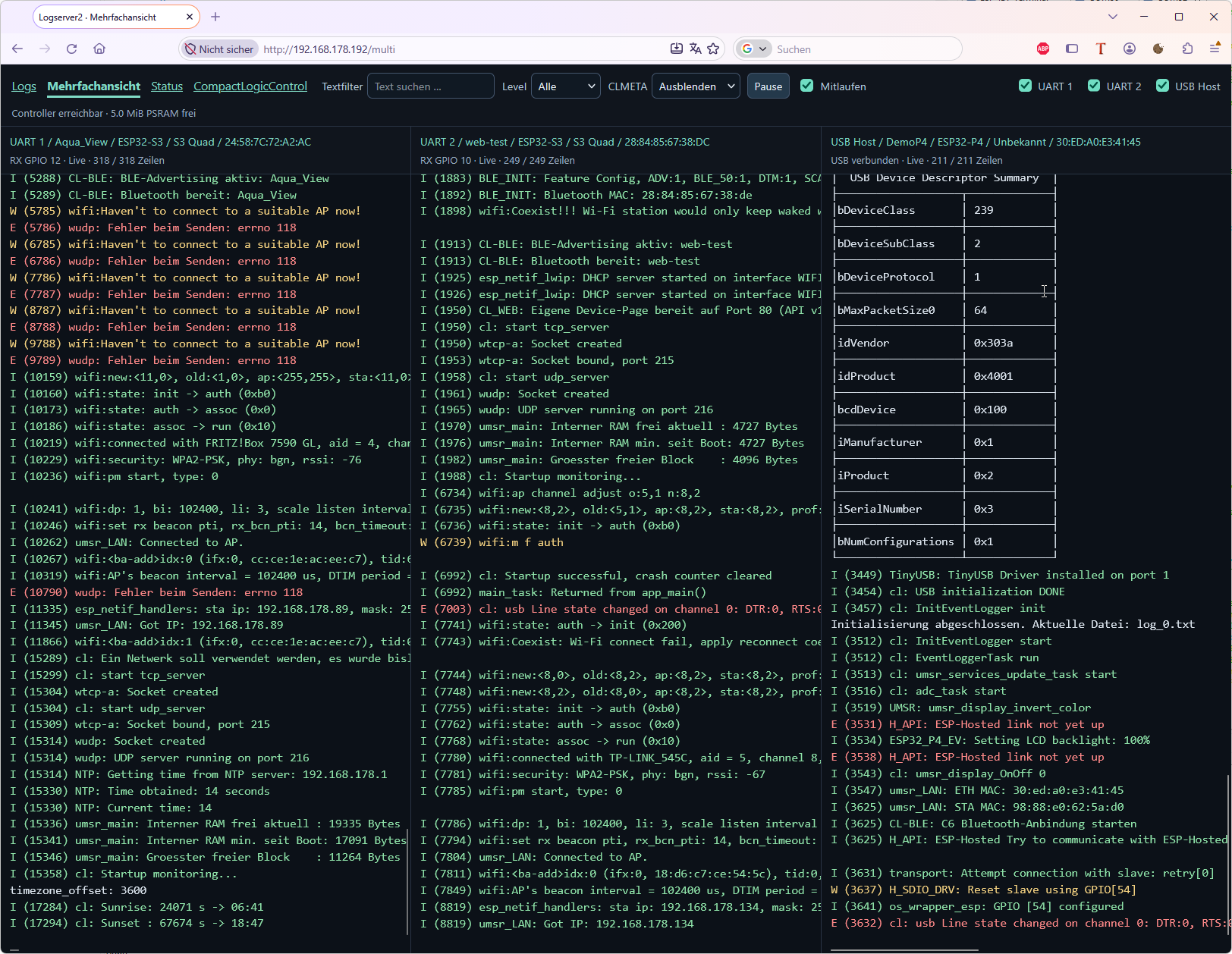
In der Mehrfachansicht stehen alle drei Quellen nebeneinander. Über die Checkboxen oben rechts lassen sich einzelne Listen ausblenden; die verbleibenden Listen erhalten mehr Platz. So fällt beispielsweise auf, ob ein Verbindungsfehler an der Steuerung gemeinsam mit einem Neustart des Bedienpanels auftritt. Eine gemeinsame Zeitstempelung der Quellen wird dabei nicht ergänzt.
Compact-Logic-Geräte können regelmäßig CLMETA-Lebenszeichen senden. Diese lassen sich ausblenden oder lesbar decodiert anzeigen. Gerätename, Chip, Variante und MAC erleichtern die Zuordnung der Loglisten. Auch ohne CLMETA können normale serielle Meldungen erfasst werden.
Die Statusseite zeigt, ob UARTs und USB-Host bereit sind, ob Daten eingehen und ob Empfangsfehler auftreten. Pause hält das Nachladen im Browser an; die Aufzeichnung im Logserver läuft weiter. Export Rohdaten in der Einzelansicht sichert die bereits im Browser geladenen Textdaten als Datei, einschließlich der dort vorhandenen CLMETA-Zeilen.
Fernzugriff auf die Anlage
Mit einem eingerichteten VPN-Zugang zum Standortnetz kann die Weboberfläche auch aus der Ferne geöffnet werden. Dazu die VPN-Verbindung herstellen und anschließend die lokale IP des Logservers im Browser aufrufen. Für den Logserver selbst ist keine Cloudverbindung erforderlich. Die lokale Gerätesuche per Broadcast funktioniert über ein VPN nicht zwangsläufig; der direkte Aufruf über die IP ist dann der passende Weg.
Die aktuelle Weboberfläche verwendet HTTP ohne eigene Anmeldung. Für den Fernzugriff deshalb einen geschützten Zugang zum Standortnetz verwenden und den Logserver nicht durch eine einfache Portfreigabe öffentlich ins Internet stellen.
Ein typischer Einsatz im Feld
Vor dem Einsatz WLAN und Empfangsquellen einrichten und die ankommenden Meldungen auf der Statusseite prüfen. Danach bleibt der Logserver mit den Zielgeräten an der Anlage und wird unabhängig vom Diagnose-PC versorgt.
Wenn der Fehler auftritt, die Oberfläche lokal oder über den eingerichteten Fernzugang öffnen, die betreffenden Quellen vergleichen und wichtige Meldungen exportieren. So wird aus der seriellen Debugausgabe ein dauerhaft verfügbares Diagnosewerkzeug für Inbetriebnahme und Service – auch wenn gerade kein Laptop neben der Anlage steht.