
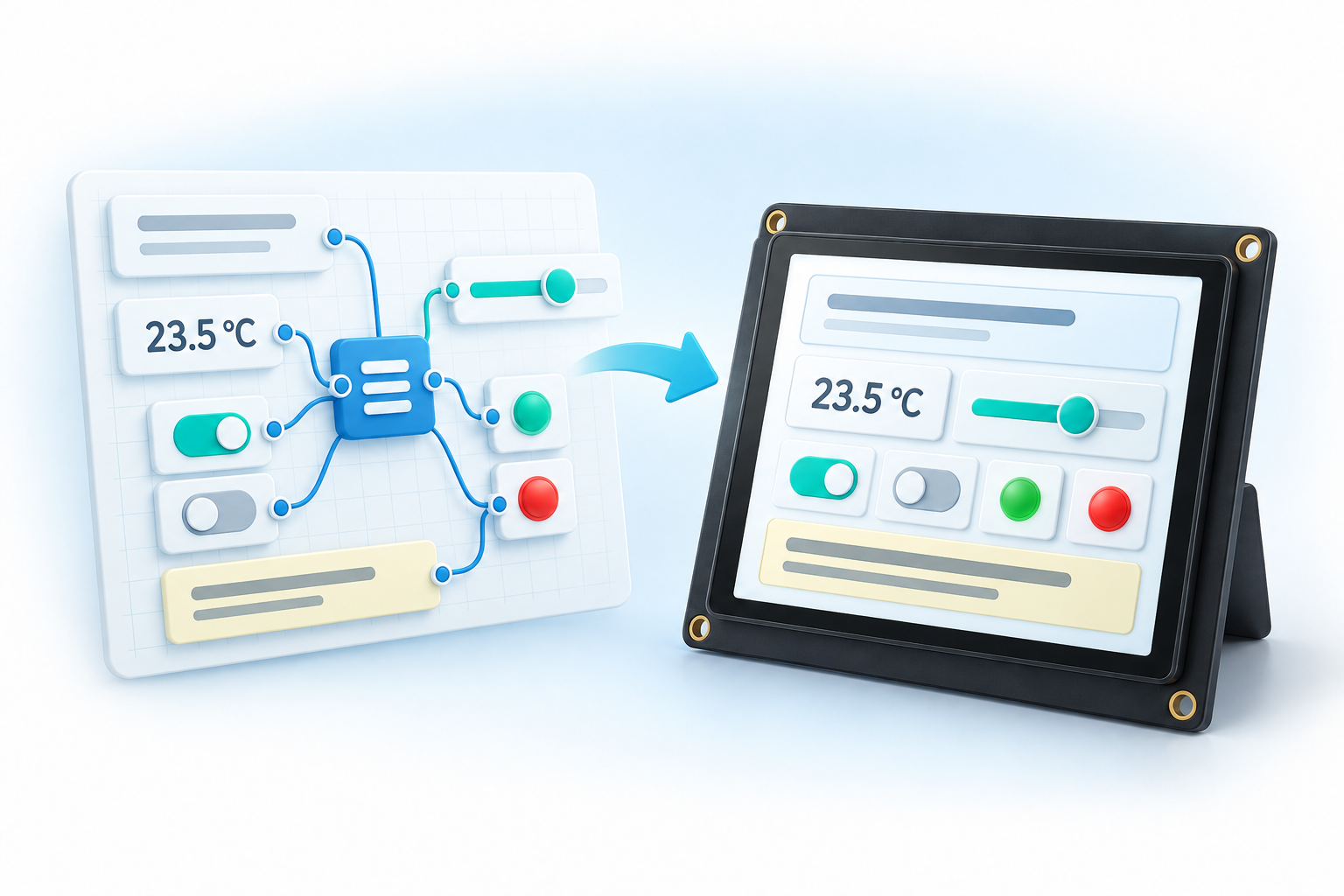
Messwerte anzeigen, eine Pumpe schalten oder einen Sollwert verändern: Mit dem neuen Designer-Display-Funktionsblock wird aus den Anzeige- und Bedienelementen eines CL-Designer-Blatts eine übersichtliche Seite auf dem Gerät.
Viele Projekte enthalten im CL-Designer bereits die passenden Elemente: einen Schalter zur Freigabe, eine Temperaturanzeige, einen Schieberegler und einen kurzen Hinweis zum Anlagenzustand. Mit Display → Designer Page, erkennbar am Kürzel design, kannst du diese Elemente jetzt auch auf dem angeschlossenen Display verwenden.
Du wählst das gewünschte Blatt und legst fest, welche Elemente angezeigt werden sollen. Die Anordnung auf dem Display übernimmt das CL-System. So entsteht aus den vorhandenen Datenbindungen eine einfache Bedienoberfläche, ohne dafür eine zweite Oberfläche mit eigenen Ein- und Ausgängen aufzubauen.

Designer Page findest du in der Gruppe Display. Das neue Symbol mit dem Control-Raster trägt das Kürzel design.
Ein Blatt auswählen, vorhandene Verbindungen nutzen
Der Parameter Blatt am Designer-Displayblock bestimmt, welches Designer-Blatt auf dem Display erscheinen soll. Aktuell stehen die Blätter 0 bis 4 zur Auswahl. Die Seite berücksichtigt ausschließlich die unterstützten Elemente dieses Blatts.
Die Verbindung zu den Werten kommt aus den Designer-Elementen selbst. Eine Anzeige liest den Anschluss, mit dem sie im Projekt verbunden ist. Ein Schalter oder eine Zahleneingabe verändert den Wert am zugeordneten Eingang des Funktionsblocks. Die Steuerungslogik bleibt im CL-Diagramm und verarbeitet diese Bedienvorgaben wie gewohnt weiter.
Der Designer-Displayblock benötigt deshalb nur zwei Anschlüsse:
- visible: Die Displayseite ein- oder ausblenden.
- is visible: Zurückmelden, ob der Block seine Seite eingeblendet hat.
Zusätzliche Wertanschlüsse am Displayblock sind dafür nicht erforderlich. Änderst du den Parameter Blatt, wird die Seite für das neu ausgewählte Blatt aufgebaut.
„in App anzeigen“ gilt auch für das Display
Nicht jedes Element, das beim Programmieren hilfreich ist, soll später auf der Bedienseite erscheinen. Dafür verwendet der Designer-Displayblock dieselbe Einstellung wie die mobile App: in App anzeigen.
Ist die Option eingeschaltet, kann das unterstützte Element sowohl in der App als auch auf der Designer-Displayseite erscheinen. Ist sie ausgeschaltet, bleibt es dort ausgeblendet. Damit entscheidest du direkt beim Element, welche Inhalte zur Bedienoberfläche gehören.
Bei neu hineingezogenen Textlisten und reinen Zahlen-Wertlabels ist die Option zunächst ausgeschaltet. Für die übrigen neu angelegten Elemente ist sie eingeschaltet. Bereits gespeicherte Einstellungen bleiben erhalten. Gerade bei Messwertanzeigen lohnt sich deshalb ein Blick auf diese Eigenschaft, bevor du die Seite am Gerät prüfst.
Das Raster passt sich an
Auf dem Gerät werden die Elemente automatisch in einem Raster angeordnet. Kleine digitale Elemente wie Schalter, Taster und Signallampen verwenden Größe 1. Zahlenfelder, Schieberegler, Balken und Dokumentationselemente verwenden Größe 2.
Reicht der Platz nicht aus, lässt sich die Seite vertikal scrollen. Die Reihenfolge ergibt sich aus der gespeicherten Reihenfolge der Designer-Elemente. Ihre freie Position im Designer-Diagramm wird dabei nicht als Displayposition übernommen.
Die Höhen bleiben während der laufenden Wertaktualisierung fest. Eine Meldung, die gerade nicht eingeblendet ist, behält ihren Platz im Raster. Auch eine eingeklappte Notiz reserviert den vorgesehenen Bereich. Das sorgt dafür, dass nachfolgende Elemente beim Ändern eines Zustands nicht ständig nach oben oder unten wandern.
Einfache Controls und verständliche Texte
Die erste Version konzentriert sich auf überschaubare Bedienseiten. Unterstützt werden unter anderem Taster, Schalter, Signalanzeigen, Zahlenanzeigen und Zahleneingaben sowie Schieberegler und Balken. Ein Positions-Control erscheint als einfache Fortschrittsanzeige. Der Schieberegler arbeitet in dieser Version mit ganzzahligen Schritten.
Auch die fünf neuen Dokumentationselemente können Teil der Seite sein:
| Element | Verwendung auf dem Display |
|---|---|
| Titel | Einen Bereich benennen; bei Bedarf einen aktuellen Wert über einen Platzhalter anzeigen |
| Message | Einen festen Hinweis abhängig vom verbundenen Signal einblenden |
| Text | Eine Erklärung dauerhaft anzeigen |
| Notiz | Einen Hinweis lokal auf- und zuklappen |
| Textliste | Zum aktuellen Zahlenwert den passenden Listentext anzeigen |
So lässt sich beispielsweise aus einer Zustandsnummer ein verständlicher Text wie „Bereit“, „Heizen“ oder „Störung“ machen. Ein kurzer Erklärungstext kann daneben beschreiben, wofür ein Sollwert gedacht ist.
Die festen Texte und Listeneinträge werden beim Aufbau der Seite geladen. Im laufenden Betrieb werden die zugehörigen Werte weiter abgefragt: Der Wert im Titel kann sich ändern, eine Message kann erscheinen oder verschwinden und die Textliste kann einen anderen Eintrag anzeigen. Geänderte feste Texte werden beim nächsten Neuaufbau der Seite übernommen, beispielsweise nach einer erneuten Initialisierung oder einem Blattwechsel.
Komplexe Diagramme, Drehinstrumente, Analoginstrumente und besondere Eingabeeditoren werden in dieser ersten Version nicht übernommen. Für eine frei gestaltete Oberfläche mit individuellen Positionen und weiteren Darstellungsformen steht weiterhin der Uni-Display-Editor zur Verfügung.
Beispiel: eine kleine Heizungsbedienung
Auf einem Designer-Blatt liegen bereits die Elemente für einen Heizkreis:
| Element | Aufgabe |
|---|---|
| Titel „Heizkreis“ | Die Bedienseite benennen |
| Zahlenanzeige | Die aktuelle Temperatur anzeigen |
| Schieberegler | Den gewünschten Sollwert vorgeben |
| Schalter | Die Heizung freigeben |
| Signallampe | Das Betriebssignal anzeigen |
| Message | Einen Hinweis bei einer Störung einblenden |
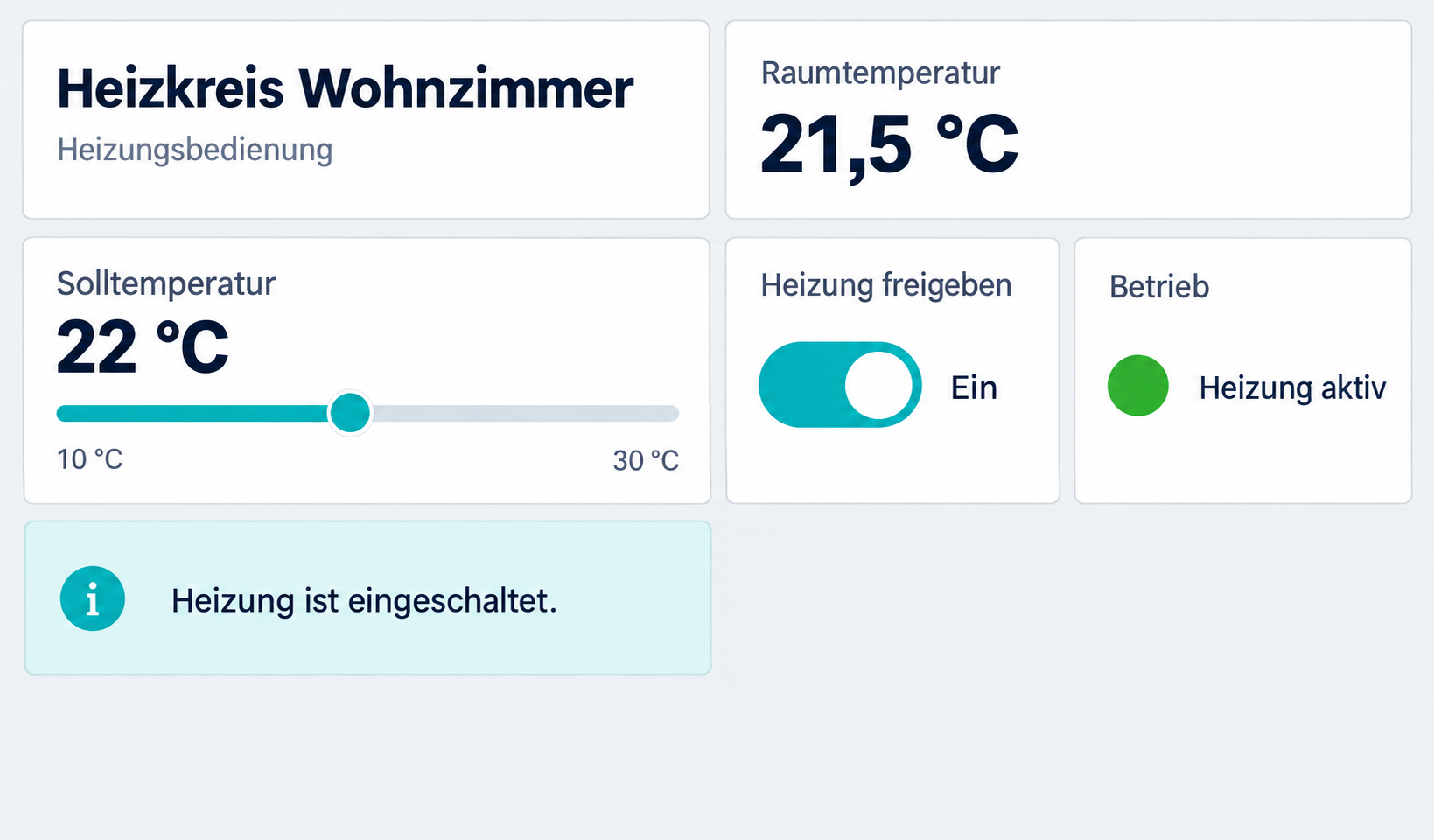
Die Elemente sind mit den passenden Werten deiner Steuerung verbunden. Für alle gewünschten Inhalte schaltest du in App anzeigen ein.
Anschließend fügst du Designer Page hinzu, wählst das zugehörige Blatt und setzt visible = 1. Auf dem Gerät entsteht daraus die Bedienseite. Messwerte und Zustände werden aktualisiert; Schalter und Schieberegler geben die Bedienvorgaben an die verbundenen Funktionsblöcke weiter.
Mit diesem Ablauf kannst du klein anfangen: zunächst eine Anzeige und einen Schalter prüfen, danach weitere Elemente ergänzen. Die Regelung selbst bleibt bei den vorhandenen Funktionsblöcken.
Die Bedienseite in die Seitensteuerung einbinden
Wenn dein Gerät mehrere Displayseiten verwenden soll, verbindest du den Eingang Designer Page.visible mit einem page-Ausgang der vorhandenen Displaysteuerung. Beispielsweise schaltet page1 die Bedienseite ein.
Mit Display → Control User Login lässt sich zusätzlich festlegen, ob die Seite frei zugänglich ist oder eine Benutzer- beziehungsweise Admin-Anmeldung benötigt. Die Controllerseite und das ausgewählte Designer-Blatt sind dabei unabhängig voneinander: page1 wählt die erste Displayseite aus; der Parameter Blatt bestimmt, welche Designer-Elemente diese Seite enthält.
Einrichten, prüfen und dauerhaft speichern
Voraussetzung ist ein CL-Gerät mit eingerichteter Displayhardware und einer Firmware, die den Designer-Displayblock unterstützt. Für Touch-Bedienung muss auch die Touchhardware eingerichtet sein. Designer- und Firmwareversion müssen die neuen Funktionen gemeinsam unterstützen.
Prüfe zunächst die Werte und Bedienelemente am Gerät. Kontrolliere auch die Auswahl über in App anzeigen, den Parameter Blatt und die Verbindungen der Seitensteuerung. Für feste Textänderungen muss die Designer-Displayseite erneut aufgebaut werden.
Speichere die fertige Konfiguration anschließend dauerhaft auf dem Controller und lege bei Bedarf eine lokale Sicherung an. So bleiben die Elemente, Texte und Einstellungen auch nach einem Neustart verfügbar.
Ebenfalls neu: zwei Displayseiten für den Service
Für Inbetriebnahme und Fehlersuche gibt es außerdem zwei fertige Diagnoseseiten. Beide werden über visible eingeblendet und können dieselbe Seitensteuerung wie deine Designer-Displayseite verwenden.

System Info – info
Zeigt Gerätekonfiguration und Systeminformationen, beispielsweise Firmware, Netzwerkadressen und Schnittstelleneinstellungen. Die Daten sind eine Momentaufnahme beim Öffnen; zum Aktualisieren die Seite aus- und wieder einblenden. Passwörter erscheinen nicht im Klartext.
Debug Log – log
Zeigt bei aktivierter Debugaufzeichnung neue Meldungen als scrollbare Liste. pause hält die Übernahme in die Anzeige an, während die Aufzeichnung weiterläuft. Die Anzeige ist begrenzt und ersetzt keine dauerhafte Protokollablage.
Stand: 10. Oktober 2026. Der Beitrag beschreibt den aktuellen Entwicklungsstand; die verfügbaren Funktionen hängen von der verwendeten Designer- und Firmwareversion ab.