
Auf einem Display sollen oft unterschiedliche Dinge zusammenkommen: eine frei sichtbare Übersicht, eine Bedienseite für angemeldete Benutzer und Diagnoseinformationen für den Service. Mit Display → Control User Login lässt sich diese Aufteilung direkt im CL-Designer einrichten.
Der Funktionsblock steuert bis zu acht Displayseiten, übernimmt das Vorwärts- und Rückwärtsblättern und stellt eine lokale Anmeldung für Benutzer und Administratoren bereit. Jede Seite erhält ihre eigene Zugangsart. So bleibt am Gerät übersichtlich, welche Inhalte gerade angezeigt werden und wer sie aufrufen darf.
Ein Controller für die gesamte Displayoberfläche
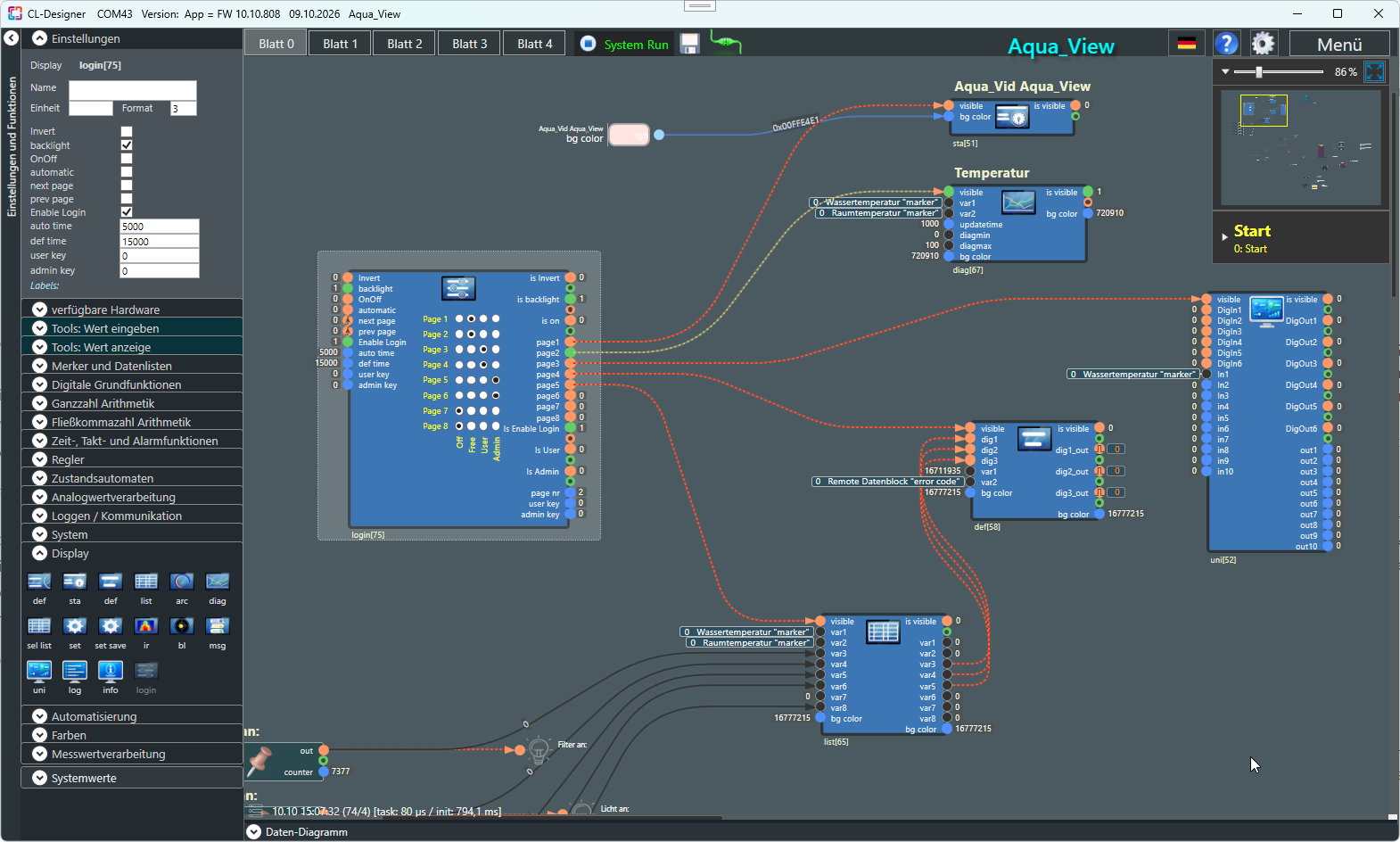
Die eigentlichen Inhalte liefern die Displayblöcke: beispielsweise Uni für eine selbst gestaltete Oberfläche, Debug Log für Meldungen oder System Info für Gerätedaten. Control User Login entscheidet, welche dieser Seiten ausgewählt ist.
Dazu werden seine Ausgänge page1 bis page8 mit den Eingängen visible der jeweiligen Displayblöcke verbunden. Der Ausgang der aktuell ausgewählten, zugänglichen Seite ist 1; die anderen Seitenausgänge sind 0.
Eine Seitenzahl ist dabei eine feste Zuordnung. Werden beispielsweise nur Seite 1 und Seite 3 verwendet, lautet die Folge 1 → 3 → 1.
Pro Display wird ein Steuerblock verwendet. Control User Login übernimmt diese Aufgabe vollständig; der bisherige Display Control wird für dasselbe Display nicht zusätzlich eingesetzt. Display und gegebenenfalls Touch müssen in CL-PlatformSetup eingerichtet sein.
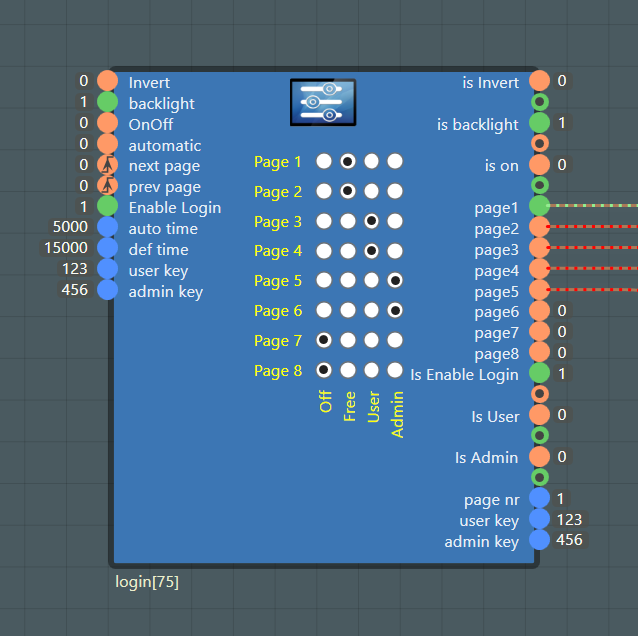
Off, Free, User und Admin direkt am Block einstellen
Für jede der acht Seiten gibt es am Block vier Auswahlmöglichkeiten:
| Zugangsart | Ohne Anmeldung | Benutzer angemeldet | Admin angemeldet |
|---|---|---|---|
| Off | – | – | – |
| Free | ✓ | ✓ | ✓ |
| User | – | ✓ | ✓ |
| Admin | – | – | ✓ |
Diese Tabelle gilt bei Enable Login = 1.
Off deaktiviert die Seite vollständig. Free eignet sich für eine Statusübersicht, die jeder sehen darf. User gibt Bedienseiten für Benutzer und Administratoren frei. Admin ist für Service- und Einstellungsseiten vorgesehen.
Neue Seiten stehen zunächst auf Off. Eine Verbindung mit einem Displayblock aktiviert die Seite daher noch nicht: Die passende Zugangsart muss ebenfalls eingestellt werden.
Mit Enable Login = 0 sind alle eingeschalteten Seiten ohne Anmeldung erreichbar, unabhängig von ihrer eingestellten Rolle. Off-Seiten bleiben ausgeschaltet. Damit lässt sich der Controller auch für eine Oberfläche ohne Benutzeranmeldung verwenden.
Anmeldung direkt am Gerät
Bei aktivierter Benutzerverwaltung erscheint oben rechts Login. Ein Tippen öffnet die PIN-Eingabe. Nach erfolgreicher Anmeldung wird daraus Logout.
Die beiden Rollen erhalten ihre Schlüssel über die Eingänge user key und admin key:
- Positive Ganzzahlen von 1 bis 2147483647 sind gültige PINs.
- Eine PIN von 0 oder kleiner deaktiviert die Anmeldung für die betreffende Rolle.
- Benutzer- und Admin-PIN müssen unterschiedlich sein. Gleiche positive PINs verhindern beide Anmeldungen.
- Führende Nullen ändern die Zahlenbedeutung nicht: 0123 und 123 sind derselbe Schlüssel.
Die PIN wird verdeckt eingegeben. Eine falsche PIN führt zu keiner Anmeldung. Die Schlüssel dieses Blocks sind unabhängig von den globalen Gerätepasswörtern.
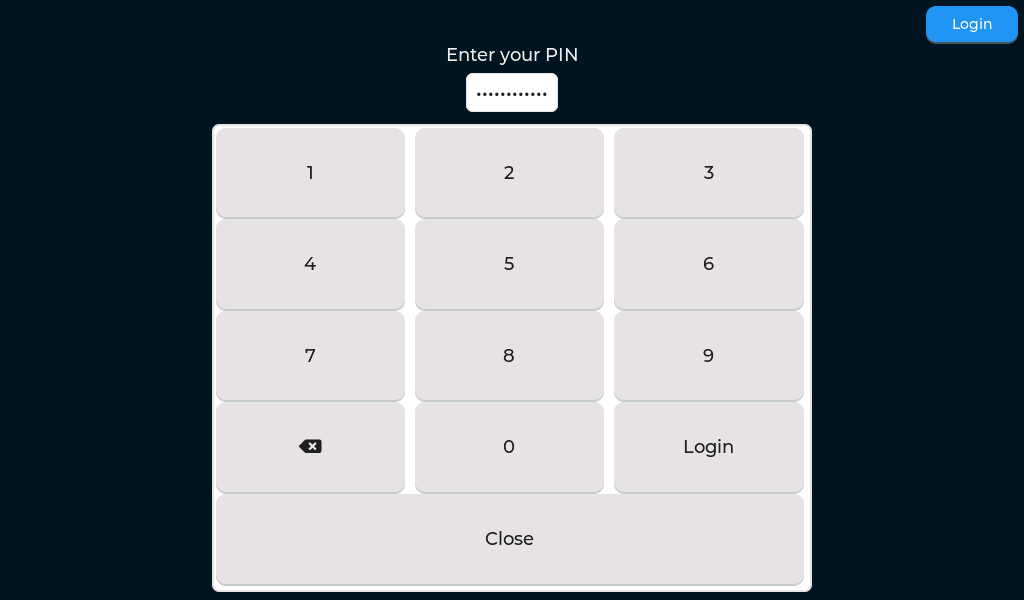
Nach Logout wählt der Controller die erste freie Seite. Ist keine Free-Seite eingerichtet, erscheint die Anmeldeabfrage. Damit ist auch eine Oberfläche möglich, die erst nach Anmeldung zugänglich wird.
Die Schlüssel können aus verbundenen Blöcken kommen. Jede Änderung eines Schlüssels setzt eine bestehende Anmeldung zurück. Auch beim Aktivieren oder Abschalten der Benutzerverwaltung wird die Anmeldung zurückgesetzt. Ein Neustart erfordert eine neue Anmeldung.
Seiten wechseln: Eingang, Wischen oder automatisch
Für den manuellen Seitenwechsel stehen drei Wege bereit:
- next page: Eine steigende Flanke von 0 auf 1 wählt die nächste zugängliche Seite.
- prev page: Eine steigende Flanke wählt die vorherige zugängliche Seite.
- Touch: Nach links wischen blättert vorwärts, nach rechts rückwärts, sofern das bediente Element die Geste weitergibt.
Ein dauerhaft auf 1 gesetzter next-/prev-Eingang erzeugt nur den ersten Wechsel. Für weitere Wechsel wird jeweils ein neuer Impuls benötigt.
Alle Wege verwenden dieselbe Seitenfreigabe. Off-Seiten und für die aktuelle Anmeldung gesperrte Seiten werden übersprungen. Nach der letzten zugänglichen Seite beginnt der Durchlauf wieder von vorne; rückwärts entsprechend umgekehrt.
Während die Anmeldeabfrage geöffnet ist, pausiert das Blättern. Bedienelemente können eigene Gesten verarbeiten: Ein Wischen innerhalb eines Eingabedialogs muss deshalb keinen Seitenwechsel auslösen.
Automatisches Blättern mit zwei Zeiten
Mit automatic = 1 wechselt der Controller selbstständig zur nächsten zugänglichen Seite.
| Eingang | Beispiel | Bedeutung |
|---|---|---|
| automatic | 1 | Automatisches Blättern aktivieren |
| auto time | 5000 | Normaler Abstand zwischen Wechseln: 5 Sekunden |
| def time | 15000 | Wartezeit nach einem manuellen Seitenwechsel: 15 Sekunden |
Alle Zeiten werden in Millisekunden angegeben.
Im Beispiel wechselt die Anzeige normalerweise alle fünf Sekunden. Blättert jemand manuell weiter, bleibt die gewählte Seite zunächst 15 Sekunden stehen. Danach folgt der nächste automatische Wechsel; weitere Wechsel erfolgen wieder alle fünf Sekunden.
Bei auto time ≤ 0 findet kein automatischer Wechsel statt. Bei def time ≤ 0 wird nach manuellem Wechsel die normale auto time verwendet. Die Wartezeit wird nicht zusätzlich zum normalen Intervall addiert.
Die Anmeldung bleibt bis zur Abmeldung, einem Neustart oder einer Änderung der Schlüssel beziehungsweise von Enable Login bestehen. def time steuert ausschließlich die Wartezeit des automatischen Blätterns.
Anmeldestatus in der Programmlogik verwenden
Der Block stellt seine Zustände auch als Ausgänge bereit:
| Ausgang | Bedeutung |
|---|---|
| page1 bis page8 | Welche zugängliche Seite ausgewählt ist |
| page nr | Aktuelle Seitennummer 1–8; 0, wenn keine Seite zugänglich ist |
| Is Enable Login | Benutzerverwaltung ist eingeschaltet |
| Is User | Anmeldung als Benutzer |
| Is Admin | Anmeldung als Administrator |
Is User und Is Admin kennzeichnen die tatsächlich angemeldete Rolle. Bei einer Admin-Anmeldung ist Is Admin = 1 und Is User = 0. Trotzdem sind User-Seiten für den Admin zugänglich.
Soll eine Funktion für beide angemeldeten Rollen freigegeben sein, werden Is User und Is Admin mit einem ODER-Block verknüpft. Eine reine Servicefunktion kann direkt mit Is Admin freigegeben werden.
Beispiel: Ein Sollwert darf auf der User-Seite verändert werden. Die CL-Logik übernimmt diese Änderung nur, solange die gemeinsame Benutzer-/Admin-Freigabe aktiv ist. Eine Serviceaktion wird zusätzlich durch Is Admin freigegeben.
So werden die Sichtbarkeit einer Seite und die Freigabe einer Anlagenfunktion ausdrücklich im Programm festgelegt.
Hintergrundbeleuchtung und Displayzustand
Control User Login übernimmt außerdem die grundlegenden Displaysteuerungen:
| Eingang | Aufgabe |
|---|---|
| Invert | Farbinvertierung anfordern |
| backlight | Hintergrundbeleuchtung ein- oder ausschalten |
| OnOff | Display ein- oder ausschalten |
Die Umsetzung hängt von der eingerichteten Displayhardware ab. Für einen ersten Aufbau backlight = 1, OnOff = 1 und Invert = 0 verwenden.
Die Ausgänge is Invert, is backlight und is on spiegeln die angeforderten Steuerzustände wider. Sie sind keine Messung des tatsächlichen Hardwarezustands.
Beispiel: Übersicht, Bedienung und Service
Eine kleine Anlage erhält vier Seiten:
| Seite | Inhalt | Einstellung |
|---|---|---|
| Page 1 | Uni: aktuelle Messwerte und Betriebszustand | Free |
| Page 2 | Uni: Sollwerte und Freigaben | User |
| Page 3 | Debug Log | Admin |
| Page 4 | System Info | Admin |
| Page 5–8 | Nicht verwendet | Off |
Die Einrichtung erfolgt in wenigen Schritten:
- Einen Control User Login, zwei Uni-Blöcke sowie Debug Log und System Info einfügen.
- page1 bis page4 mit den jeweiligen visible-Eingängen verbinden.
- Die Zugangsarten direkt am Controlblock einstellen.
- Enable Login = 1 setzen und zwei eigene, unterschiedliche positive PINs festlegen.
- Für die Inbetriebnahme automatic = 0 verwenden.
- Die beiden Uni-Oberflächen gestalten und ihre Ein-/Ausgänge mit der Logik verbinden.
- Ohne Anmeldung, als Benutzer und als Admin die erreichbaren Seiten prüfen.
- Nach dem Prüfen die Gerätekonfiguration dauerhaft speichern.
Das Ergebnis:
- Ohne Anmeldung: Nur die Übersicht ist erreichbar.
- Als Benutzer: Übersicht und Bedienung sind erreichbar.
- Als Admin: Alle vier Seiten sind erreichbar.
- Nach Logout: Die Anzeige kehrt zur Übersicht zurück.
Für eine reine Informationsanzeige kann anschließend automatisches Blättern aktiviert werden. Der Controller berücksichtigt auch dabei die aktuelle Rolle.
Was bei der Einrichtung häufig übersehen wird
| Beobachtung | Prüfen |
|---|---|
| Eine Seite wird nicht aufgerufen | Steht sie auf Off oder ist sie für die aktuelle Rolle gesperrt? |
| Eine ausgewählte Seite bleibt leer | Ist der betreffende page-Ausgang mit visible eines gültigen Displayblocks verbunden? |
| Eine PIN funktioniert nicht | Enable Login, positive PIN und unterschiedliche Schlüssel prüfen |
| Die Anmeldung verschwindet | Wurde ein Schlüssel oder Enable Login geändert? |
| Ein Benutzerfreigabesignal bleibt beim Admin aus | Is User zeigt nur die Benutzerrolle; für beide Rollen Is User ODER Is Admin verwenden |
| next page wechselt nur einmal | Der Eingang braucht für jeden Wechsel eine neue steigende Flanke |
| Automatisches Blättern bleibt stehen | automatic, auto time, manuelle Wartezeit und geöffnete Anmeldeabfrage prüfen |
Der Controller prüft die Seiteneinstellungen, aber nicht, ob an jedem Seitenausgang ein Displayblock angeschlossen ist. Eine eingeschaltete, unverbundene Seite wird ausgewählt und bleibt leer. Nicht verwendete Seiten deshalb auf Off stellen.
Meldungsblöcke können weiterhin als Overlay über den Seiten und der Anmeldeabfrage erscheinen.